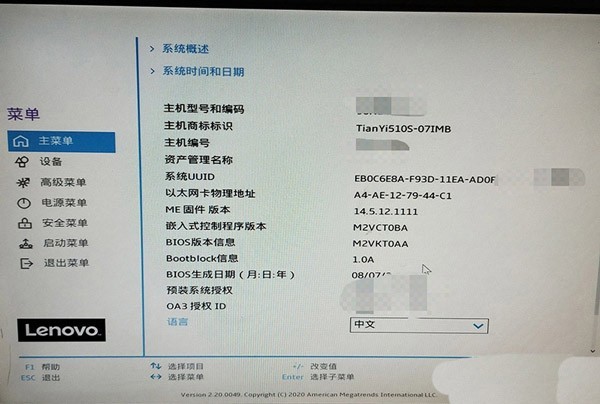
小编分享微星笔记本如何升级Win11?微星笔记本升级Win11方法教程。

以下是针对微星笔记本如何升级安装Win11的专业编辑版本: 对于许多使用微星笔记本的用户来说,他们可能对如何在自己的设备上升级到最新的Windows 11操作系统感到好奇。接下来我们将详细介绍这个过程。 首先,请确保您的微星 笔记本满足以下最低系统要求:处理器为Intel Core i5-8400或更高、内存至少为8GB RAM和256GB硬盘空间。如果您的设备符合这些条件,则可以继续进行下一步操作。 然后,在开始之前请备份所有重要数据,并关闭所有的防病毒软件以避免干扰升级过程。您可以通过点击“开始”按钮并选择“设置”,然后进入“更新与安全”选项卡来检查是否有可用的Windows更新。 如果您已经确定了要升级的操作系统版本并且符合上述硬件要求,请按照以下步骤操作: 1. 在电脑桌面左下角找到"开始"菜单,打开后输入 "媒体创建工具" 并搜索。 2. 点击下载后的Media Creation Tool(媒体创作工具)图标,等待它自动运行。 3. 根据提示,选择 “Upgrade this PC now” (现在升级这台PC) 来准备安装新的 Windows 版本。 4. 接下来会显示一个许可条款页面,请仔细阅读并同意相关协议。 5. 之后,根据屏幕上的指示完成下载和安装过程即可将 Win11 安装到您的微星笔记本中。 请注意,整个过程中可能会出现一些问题,如驱动程序不兼容等。在这种情况下,建议联系微星官方客服寻求帮助和支持。希望以上信息能为您带来帮助!
安装Win11之前的检测工作
下载【pc health check】检测软件,看一看是否满足win11的升级要求。
开始安装Win11系统镜像
下载【Win11镜像】
在安装系统前,请注意备份C盘上的重要数据,系统重装会重置C盘,建议提前转移个人资料并备份硬件驱动。
1、关闭电脑中的各种杀毒软件,否则容易出现安装失败。
2、下载本站系统iso文件,并把iso文件解压到D盘或者其他盘,切记不能解压在桌面或解压在系统盘C盘。
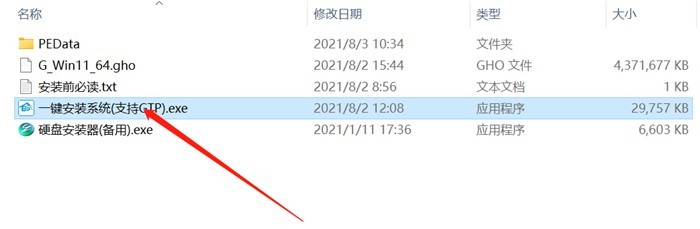
3、点击【一键安装系统(GTP).exe】之后,全程自动安装。
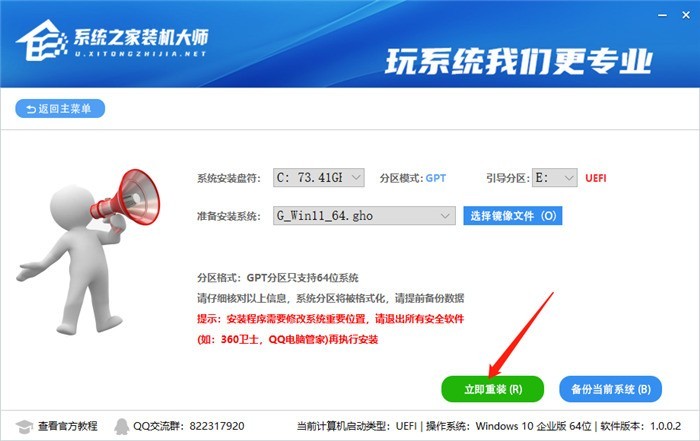
4、点击【立即重装】就进入到我们的系统安装中。
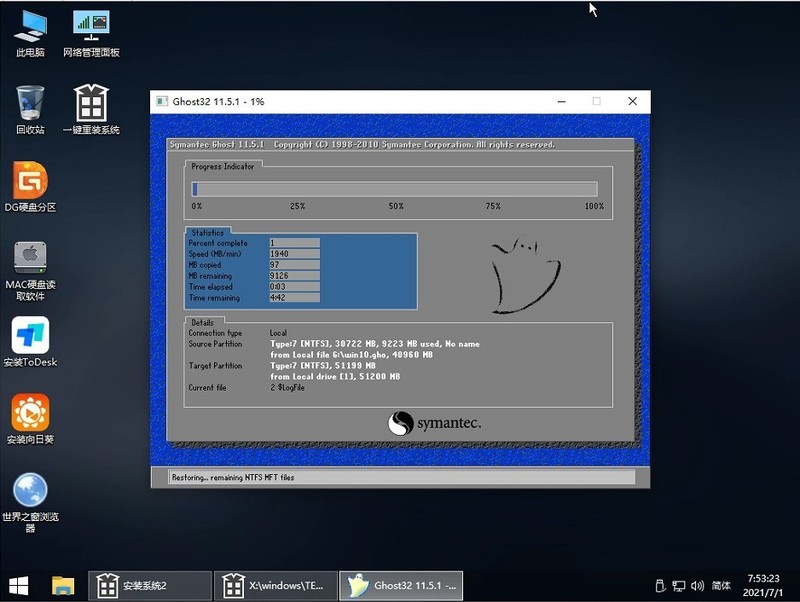
5、静静等待系统自动安装完毕。
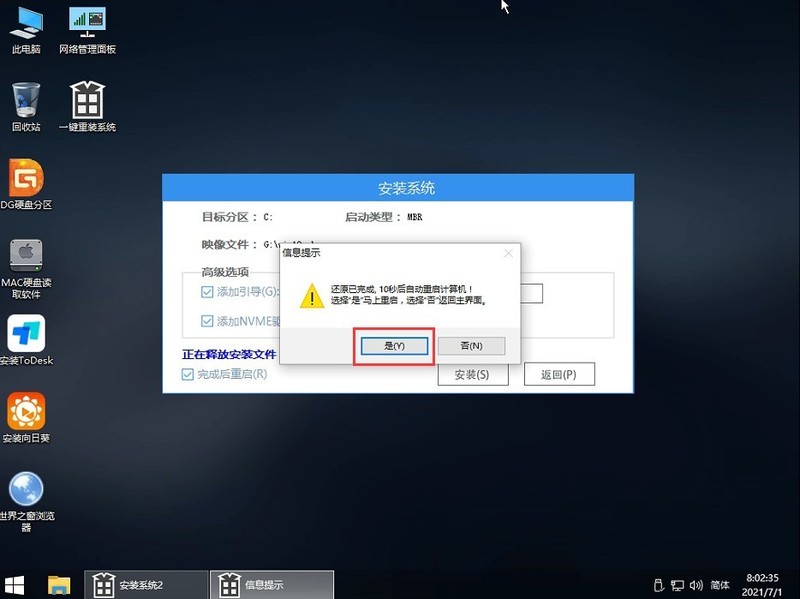
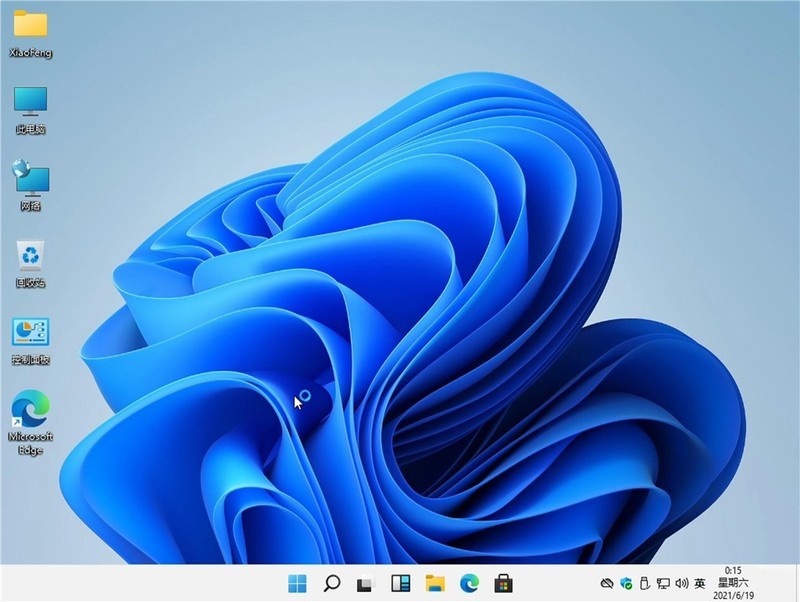
6、重启电脑系统,Win11系统就已经安装好了!
以上这篇文章就是微星笔记本升级Win11方法教程,更多精彩教程请关注趣游 www.qqquu.com!