小编教你ps如何快速复制多个一样的图形?ps快速复制多个一样的图形操作方法。

许多用户利用Photoshop进行图像处理时,可能需要快速复制出若干个相同的形状或图案。以下是一份简明教程,旨在指导大家完成此操作。 1. 打开Adobe Photoshop软件,并在界面中选择“文件”菜单。 2. 在下拉列表中点击“新建”,设置画布大小和分辨率等参数后确定。 3. 接着,在工具栏中找到并选中所需的绘图工具(如矩形、圆形或其他自定义形状)。 4. 在画布上绘制第一个目标形状。 5. 为了复制该形状,请按住键盘上的Ctrl键不放,同时鼠标左键拖动以创建一个副本。 6. 如果希望继续添加更多相同形状,请重复步骤5,直到达到所需数量为止。 7. 保存你的作品至指定位置即可。 通过以上步骤,你将能够轻松快捷地在Photoshop中复制多个相似的图形。祝你在创作过程中一切顺利!
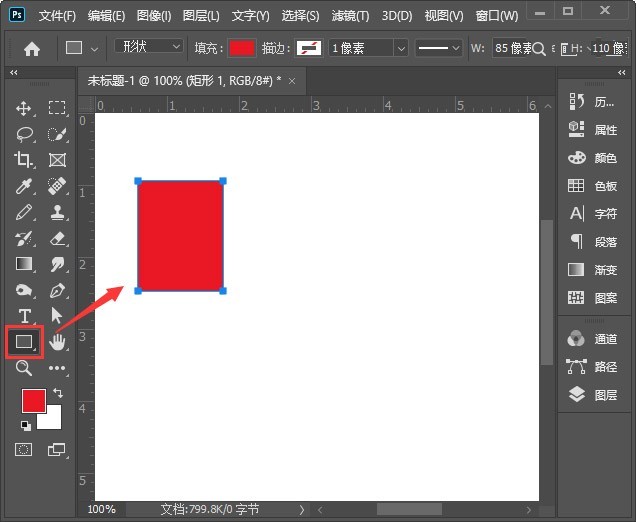
首先用【矩形工具】画出一个红色的形状。
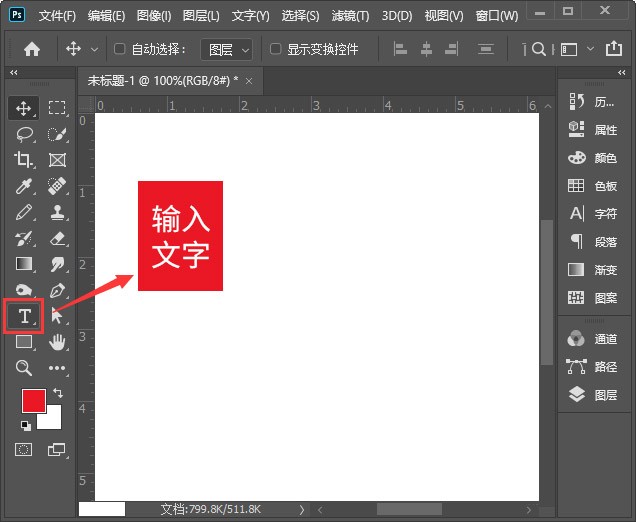
然后在红色形状上面输入文字。
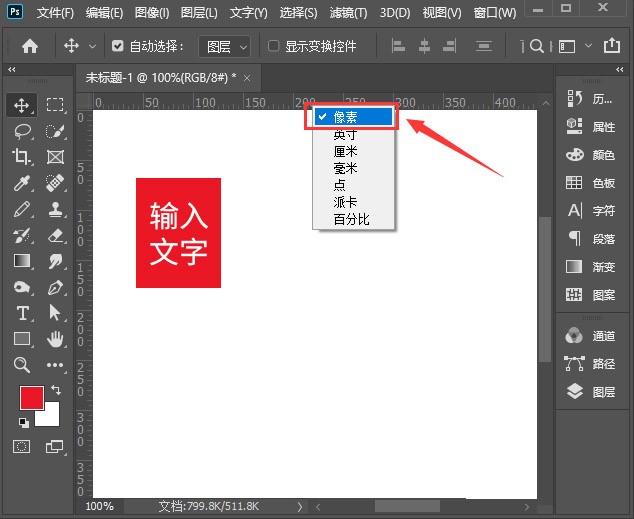
接着在标尺上面右键选择为【像素】。
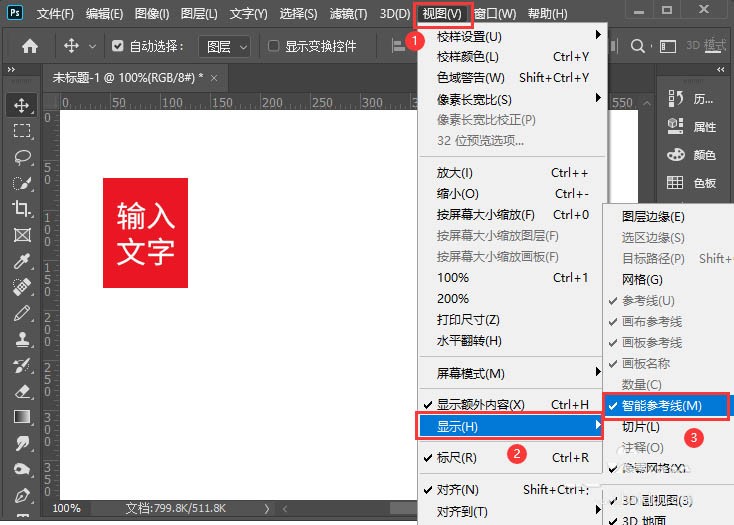
随后在【视图】-【显示】勾选【智能参考线】。
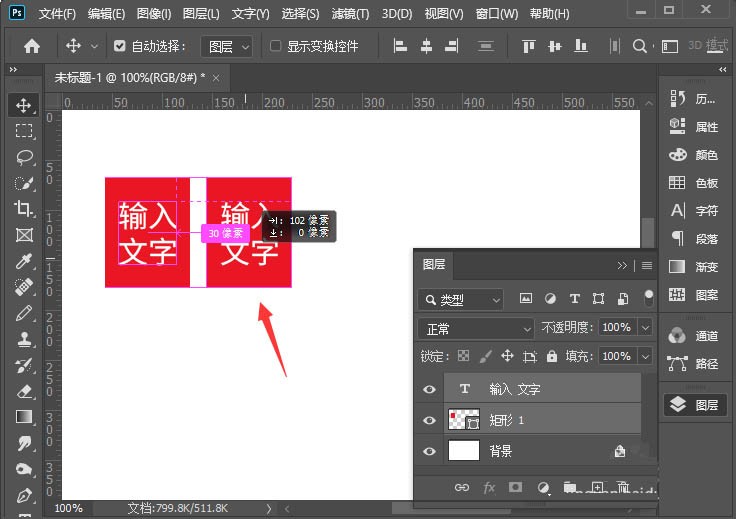
之后把矩形和文字一起选中,按住【SHIFT+ALT】向右复制,它会显示两个图形中间间隔的像素大小。
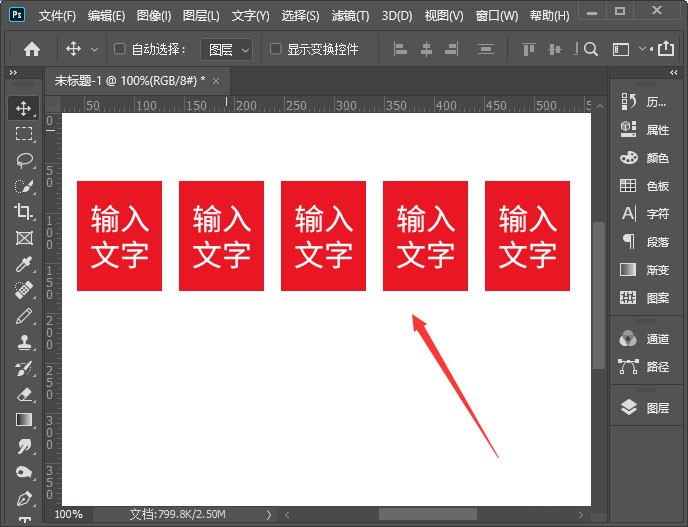
最后用相同的操作方法,再复制出其它几个形状,根据需要修改文字就完成了。
以上这篇文章就是ps快速复制多个一样的图形操作方法,更多精彩教程请关注趣游 www.qqquu.com!