分享金山文档小程序怎么建立多人协作编辑表格?金山文档小程序建立多人协作编辑表格教程。

如今,共享办公越来越普遍,特别是在进行员工或学生信息统计时。这就更加需要在线协作统计工具的帮助。那么,如何利用金山文档小程序实现多人协同编辑表格呢?接下来,我们就来详细了解一下。 首先,在您的手机上下载并安装金山文档小程序。然后打开应用程序,并点击“新建”按钮创建一个新的表格文件。 接着,您可以开始添加数据和格式化单元格以满足您的需求。如果您想邀请其他人一起工作,请点击右上角的三个点图标,选择“分享”,并将链接发送给想要参与的人。 当他人收到链接后,他们可以点击链接进入表格并在其中输入他们的贡献。请注意,所有参与者都可以同时查看和修改同一份表格,因此请确保您已保存更改以防丢失任何重要信息。 此外,金山文档还提供了许多其他功能,如实时聊天、评论以及版本历史记录等,这些都能帮助团队成员更好地协调合作。 总结通过金山文档小程序,您可以轻松地与他人共同编辑表格,提高工作效率并节省时间。希望这个教程对您有所帮助!

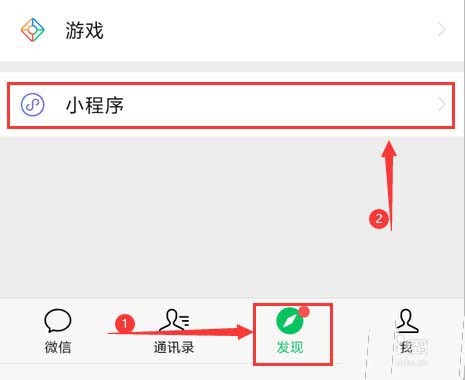
1、进入微信页面,点击下方“发现”,接着在“发现”页面点击“小程序”。见下图
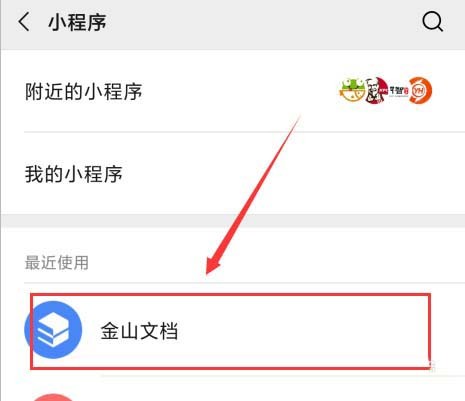
2、在“小程序”页面,点击“金山文档”。见下图
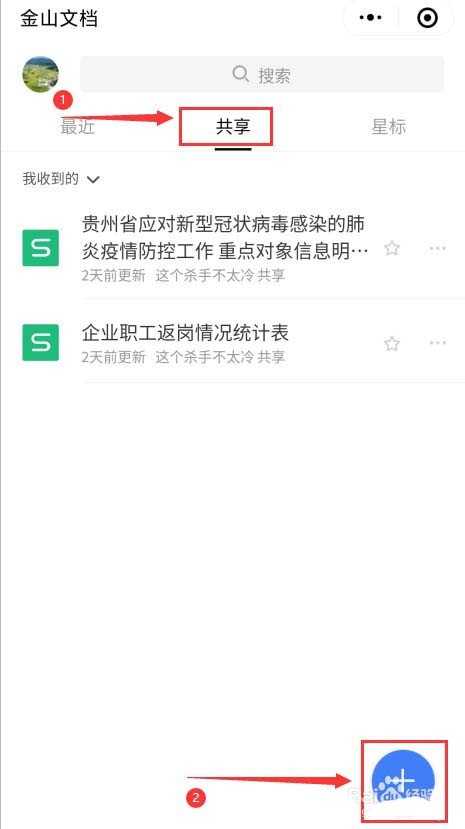
3、进入“金山文档”页面,点击“共享”,之后在“共享”页面点击右下角“+”。见下图
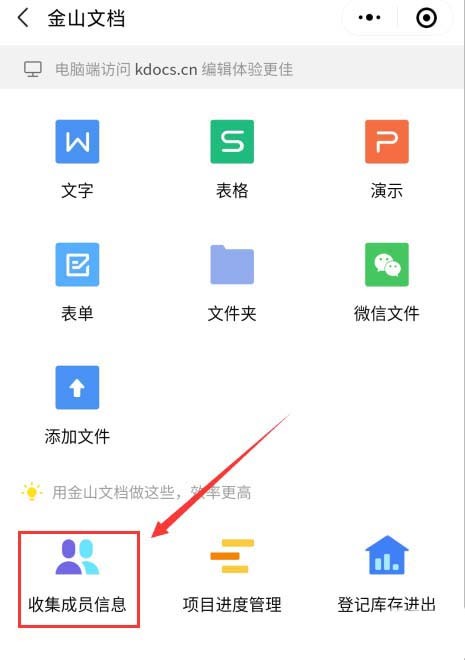
4、在接一下打开页面上,根据自己需要点击相应的文档类型(如:收集成员信息)。见下图
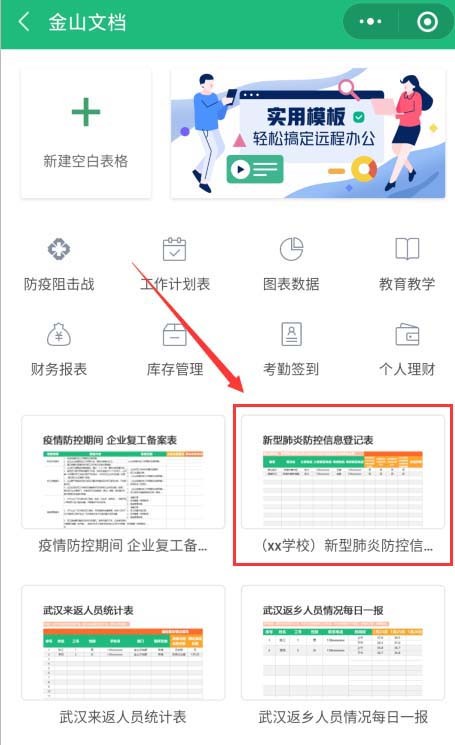
5、在接一下打开页面上,根据自己需要点击相应的文档(如:新型肺炎防控信息登记表)。见下图
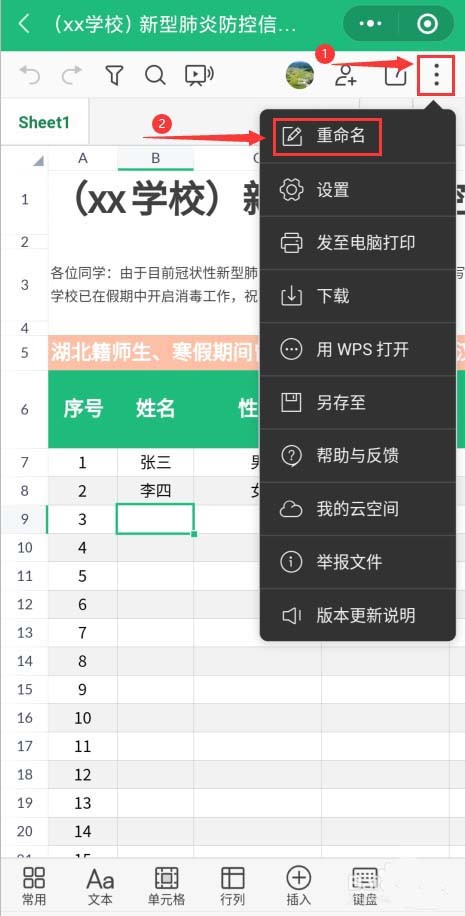
6、进入表格页面,如需要修改就先修改,之后点击右上角三个小点,接着在弹出的下拉菜单中,点击“重命名”。见下图
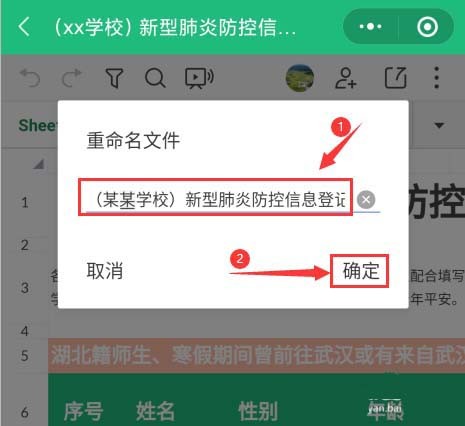
7、在弹出的“重命名文件”对话框,先修改文件名,之后点击“确定”。见下图
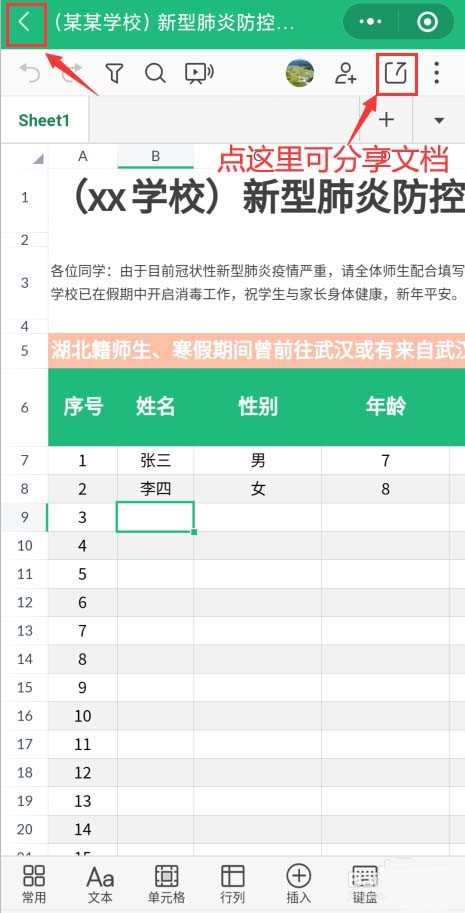
8、返回表格后,接着点击返回键直至退到“金山文档”下“最近”页面。见下图
9、找到刚建好的登记表文件,并点击右侧的“...”。见下图
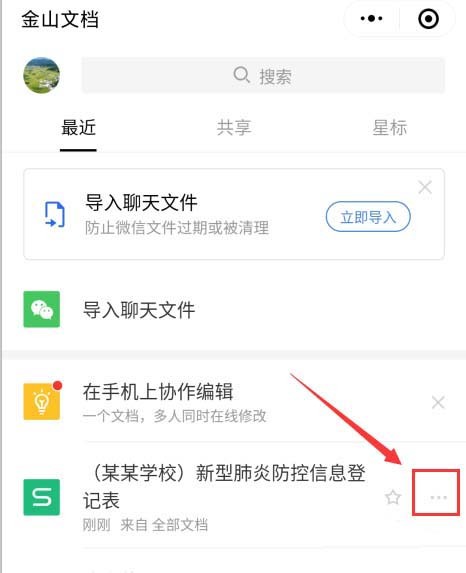
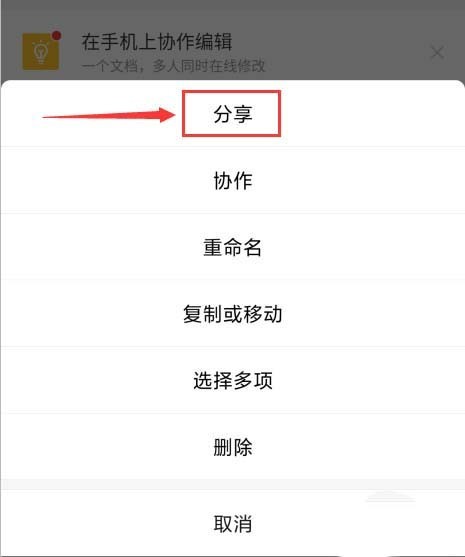
10、在弹出的菜单中,根据需要点击相应的项(如:分享)。见下图
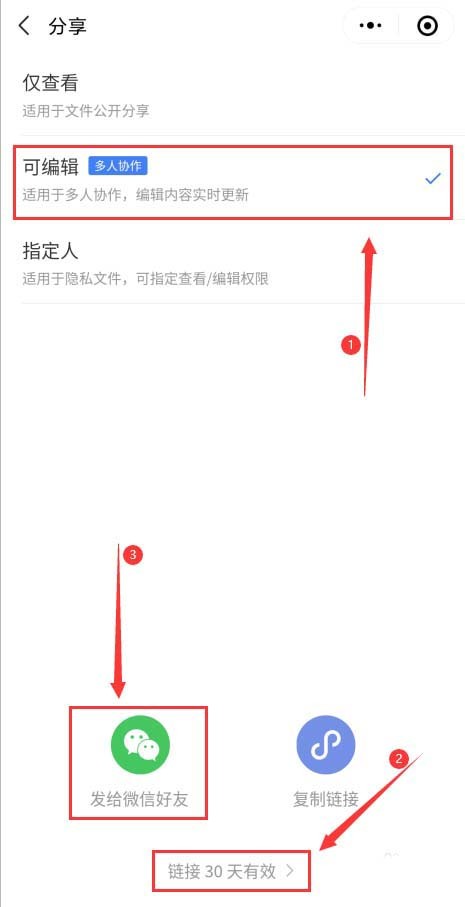
11、在“分享”页面,先设置好权限(如:可编辑)和有效天数,之后点击“发给微信好友”(或复制链接)即可分享出去,实现多人协作编辑该文档。见下图
谢谢大家的阅读观看,希望本文能帮助到大家!更多精彩教程请关注趣游 www.qqquu.com!