小编分享powerpoint2010怎么插入加号形状?powerpoint2010插入加号形状的教程。

在PowerPoint中频繁地使用各种符号是常见的操作之一。那么如何在PowerPoint 2010中插入"+"形状呢?对于对此不太熟悉的用户来说,本文将为您提供详细的步骤和方法。 以下是插入 "+" 形状的具体步骤: 1. 打开您的 PowerPoint 2010 文档。 2. 在顶部菜单栏上选择“插入”选项卡。 3. 点击“形状”,然后从中找到并单击“基本形状”下的 "+” 图标。 4. 将鼠标移动到幻灯片中的适当位置,并点击以放置 "+" 形状。 5. 您可以调整 "+" 形状的大小、颜色或添加其他效果来满足您的需求。 希望这个简单的教程能帮助您成功地在 Powerpoint 2010 中插入 "+" 形状。如果您还有任何疑问,请随时向我们提问!

第一、我们首先要找到自己需要插入加号的那一页PPT,如下图所示。

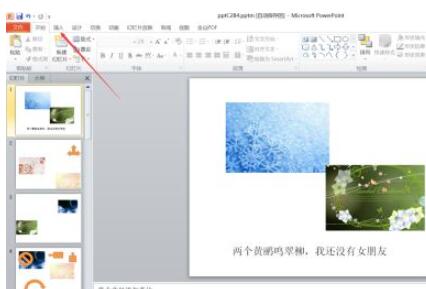
第二、我们点击插入选项卡,位于开始选项卡的右侧,如下图所示。
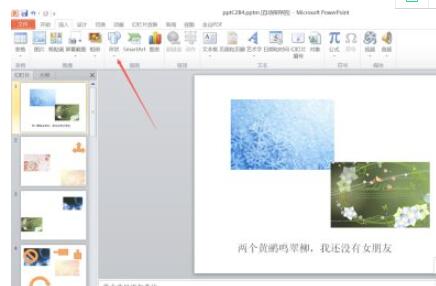
第三、找到我们的插入选型卡后,找到其下方的插图功能组中,在里面找到形状,smartart、图表里面的形状按钮,然后点击进入,如下图所示。
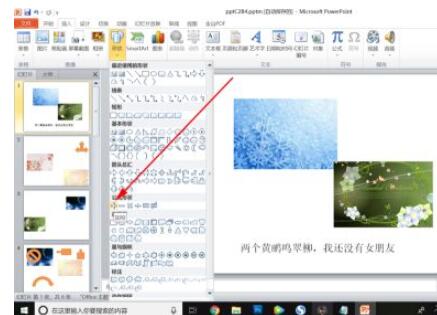
第四、点击形状后,在形状弹出的对话框里面,我们找到公式形状里面的那一个加号,如下图所示。
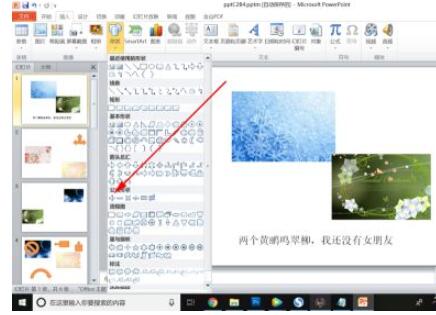
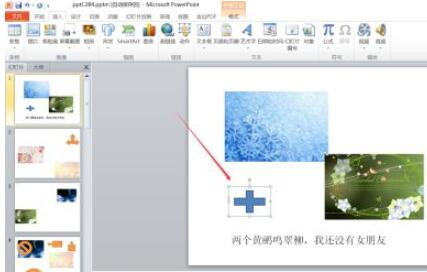
第五、然后我们点击选择加号,在你的这一页PPT里面,需要加号的位置绘制出一个加号的形状,如下图所示。
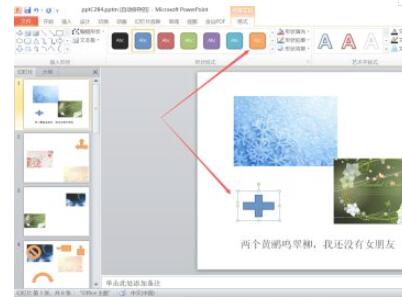
第六、你最好是找到上方的绘图工具里面找到一个合适的样式,使其更加美观,大方,秀丽,让人更加喜爱,如下图所示。
以上这里为各位分享了powerpoint2010插入加号形状的教程。有需要的朋友赶快来看看本篇文章吧!