分享小丸工具箱怎么转换格式?小丸工具箱转换格式的方法。

以下是关于如何在小丸工具箱中进行音频和视频文件格式转换的专业建议: 1. 打开小丸工具箱软件,并确保已经安装了最新版本。 2. 在主界面上选择“格式转换”选项卡。 3. 通过点击“添加文件”按钮将要转换的文件导入到程序中。您也可以拖放文件以快速完成此操作。 4. 根据您的需求,在弹出窗口中设置目标格式、编码器和其他参数。请务必仔细阅读每个选项的说明,以便正确配置转换过程。 5. 点击“开始转换”按钮启动转换进程。此时,请耐心等待直到所有文件都成功转换完毕。 请注意,不同类型的媒体文件可能需要不同的参数设置才能达到最佳效果。因此,我们强烈建议您根据具体情况进行调整。此外,为了保证转换质量并避免潜在问题,请确保源文件已备份或保存在安全的位置。

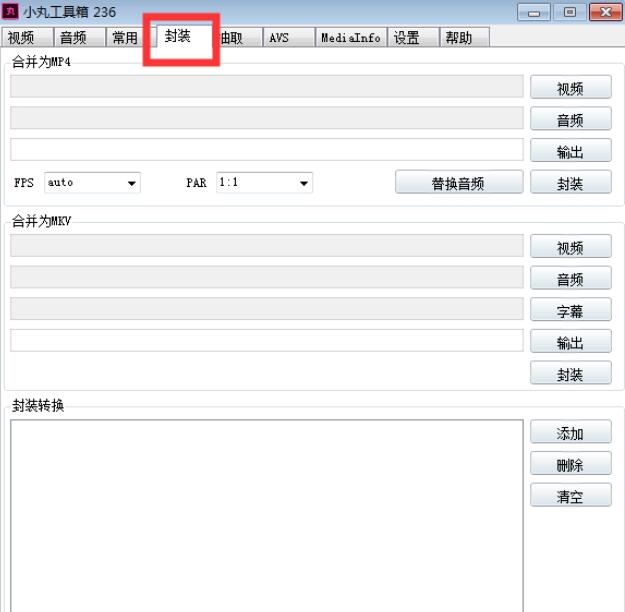
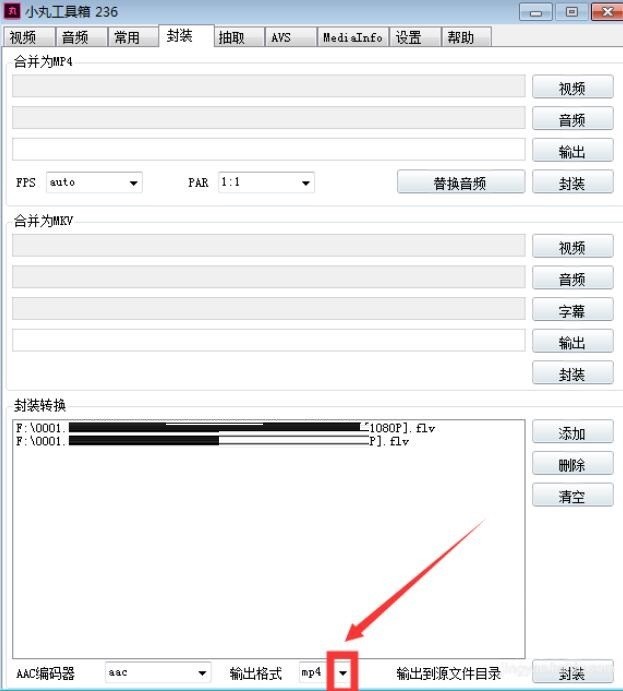
打开小丸工具箱,点击左上方的『封装』;
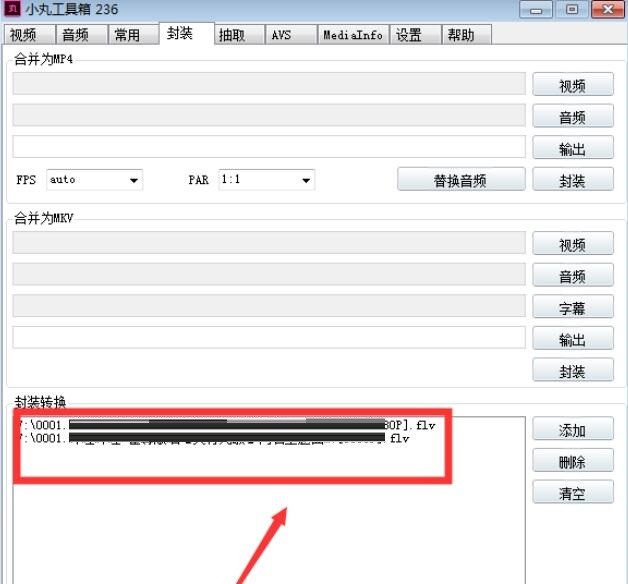
将要转换格式的视频拖曳到『封装转换』栏里;
点击底部『输出格式』右边的下拉图标,选择要输出的格式;
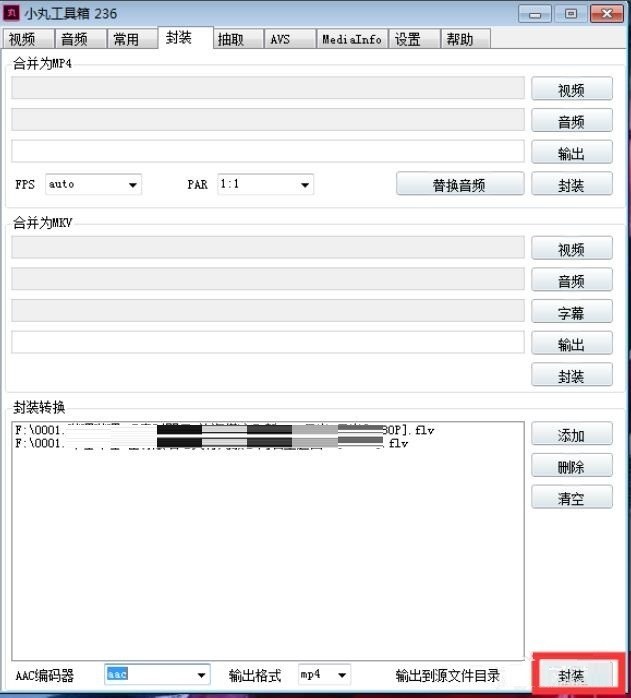
点击右下角的『封装』;
等待转换命令完成,转换格式一般时间都不会很长的;
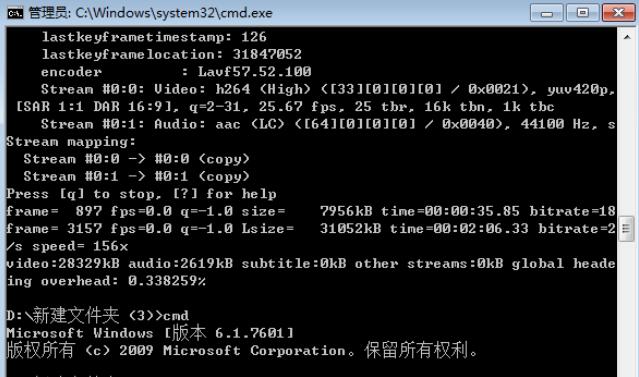
转换完成后找到输出目录,就可以看到所需转换格式的视频了。

以上就是小编分享的小丸工具箱转换格式的详细步骤,有需要的朋友赶快来看看本篇文章吧。