说说adobe acrobat reader dc怎么拆分pdf?adobe acrobat reader dc拆分pdf的方法。

Adobe Acrobat Reader DC 如何拆分 PDF?以下是具体步骤: 1. 打开 Adobe Acrobat Reader DC。 2. 选择要拆分的 PDF 文件。 3. 点击“工具”菜单,然后选择“高级编辑器”选项。 4. 在弹出的窗口中,点击“页面”标签页。 5. 选中你希望拆分的部分,然后右键单击并选择“复制”或按 Ctrl+C 复制选定区域。 6. 新建一个空白文档或者打开一个新的 PDF 文档。 7. 将刚刚复制的内容粘贴到新文档中,然后保存为新的 PDF 文件。 以上就是用 Adobe Acrobat Reader DC 拆分 PDF 的方法。希望对你有所帮助!

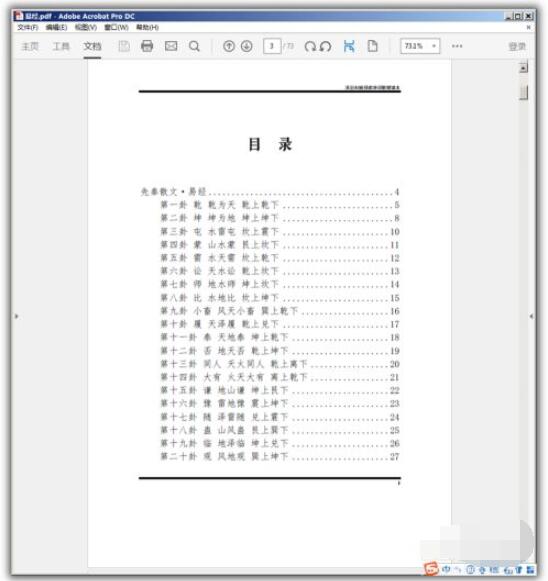
使用Acrobat Pro DC打开一个PDF文件。
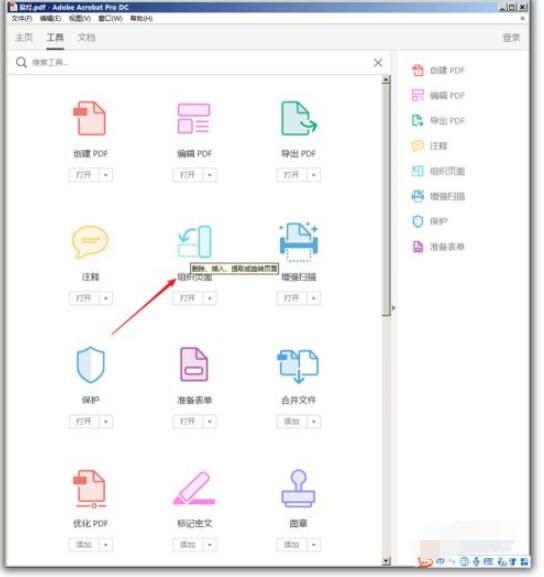
点击工具菜单下的组织页面。
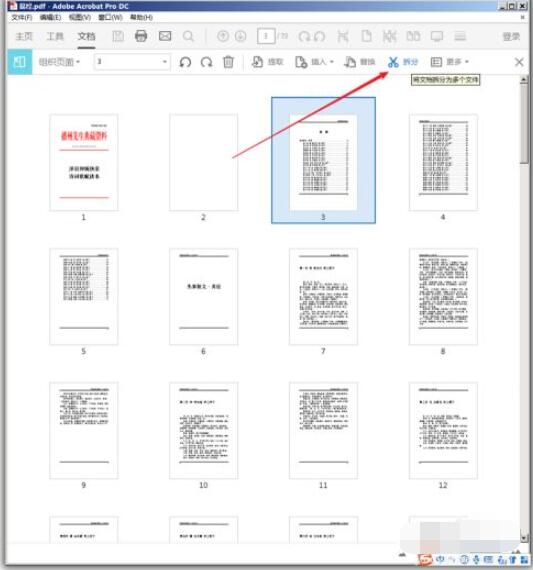
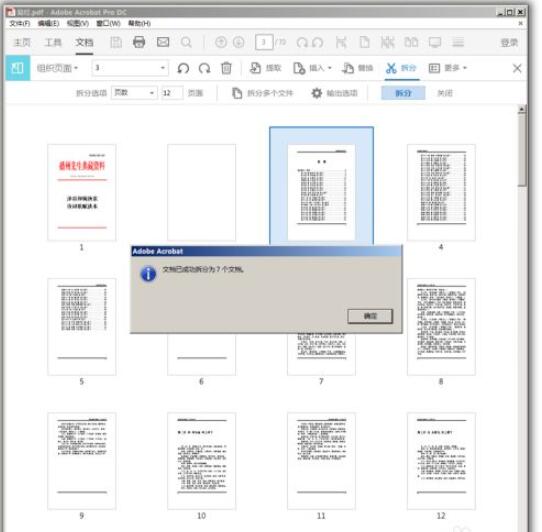
在组织页面菜单栏中,点击拆分。
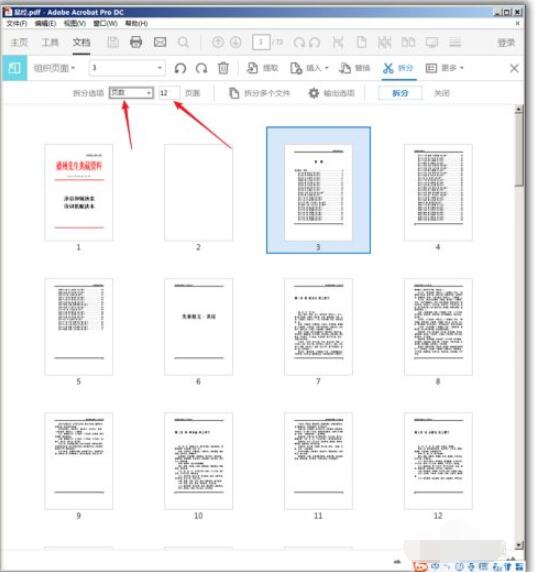
在进一步打开的拆分设置项中,一般选择按页数进行拆分,并输入拆分后每个小文档的页数。
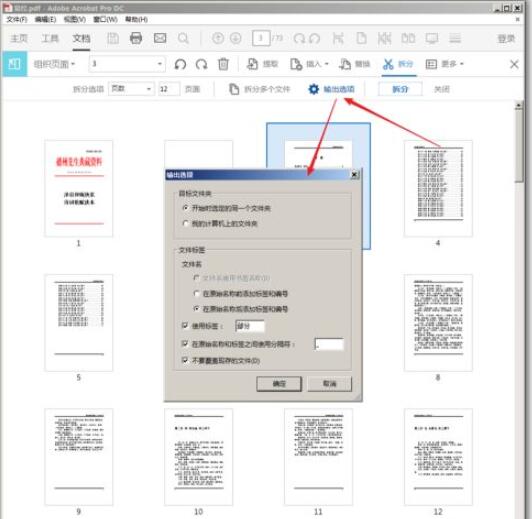
接着点击输出选项,进行适当的设置,或者使用默认的设置。
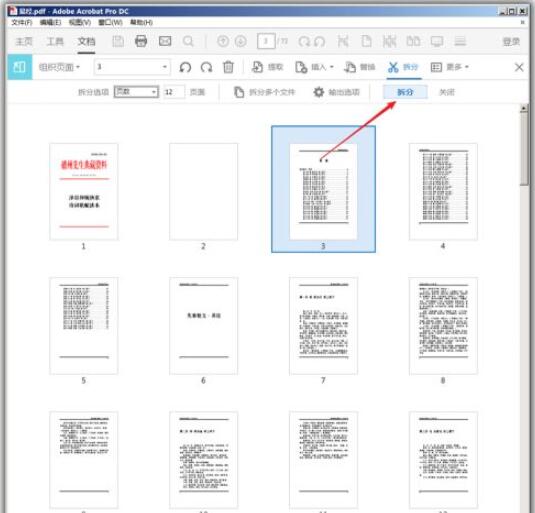
最后,点击拆分。
则瞬间,文档就被拆分成了多个页数较少的文档,并弹出提示窗口。
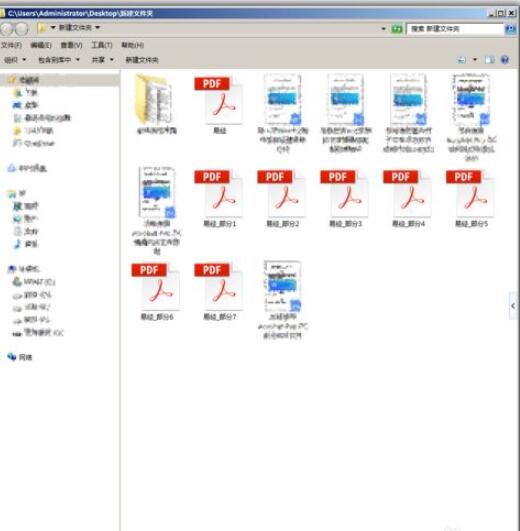
再回到源PDF文件所在的文件夹,可以看到被拆分之后的多个PDF文档。
以上就是给大家分享adobe acrobat reader dc拆分pdf的方法,更多精彩教程尽在趣游 www.qqquu.com!