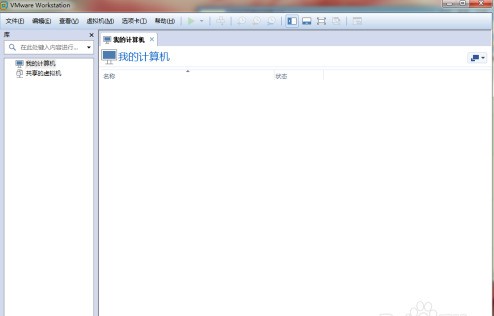
我来分享vm虚拟机如何安装Win11系统?Win11系统安装到vm虚拟机技巧方法。

以下是关于在VM虚拟机中安装Win11系统的步骤和技巧的介绍。 1. 准备工作:首先确保你的计算机满足运行Win11的硬件要求,并且已经安装了最新的VMware Workstation Pro。 2. 创建新的虚拟机:打开VMware Workstation Pro并点击“创建新虚拟机”按钮开始创建一个新的虚拟机。 3. 安装操作系统:选择你想要安装的操作系统(在这种情况下是Windows 11),然后按照向导进行操作即可完成安装过程。 4. 调整设置:一旦安装完成后,你可以根据自己的需求调整一些设置,例如分配更多的内存、更改网络配置等。 5. 测试性能:你可以通过测试应用程序或游戏来看看虚拟机是否能够正常运行Win11系统。 以上就是在VM虚拟机中安装Win11系统的步骤和技巧,希望对你有所帮助!

简单的win11系统设置。
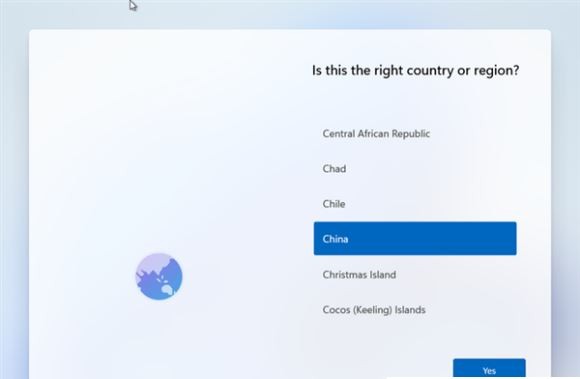
选择所在区域
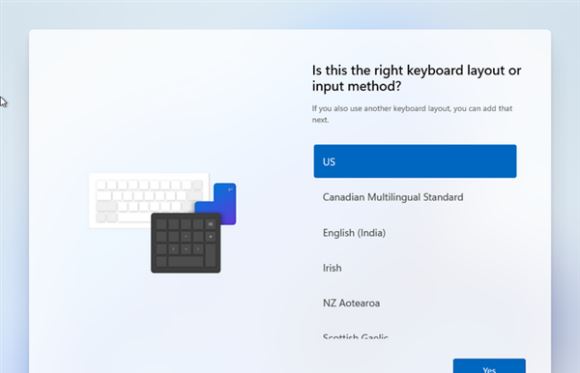
键盘按键布局设置

检查更新
接下来会要求你联网,刚开始小编的虚拟机有网卡,会要求登录微软帐号,小爱断网直接创建了一个Win11本地用户。
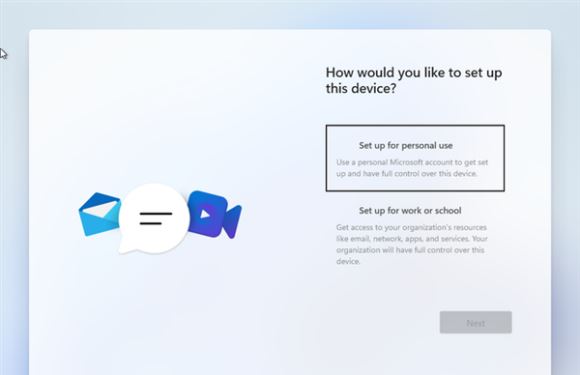
选择个人用户还是工作或学校拥有
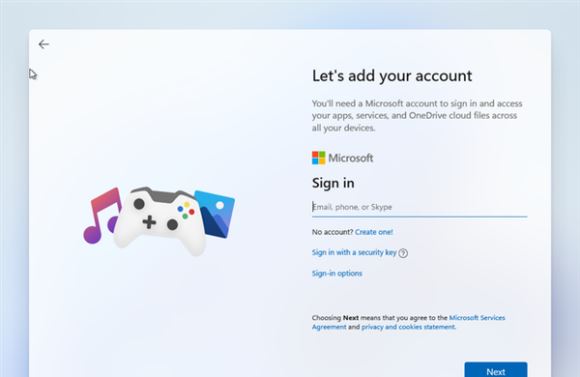
要求登录微软账户,也可以创建本地用户

如果没有网络,我们选择I don‘t have inertnet,下面还是会提示没有我们再跳过
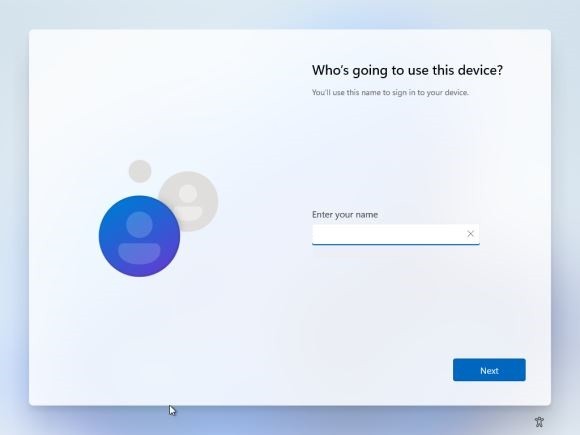
设置用户名和密码

等待片刻
Windows 11系统的安装到此结束,可以看到,Windows 11的安装基本流程跟Windows10的基本一致,只是安装界面进行了一次换肤操作,还有就是增加了系统模式设置。

这是win11系统的开始菜单
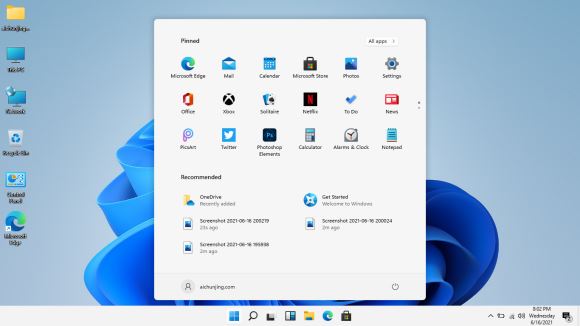
这是win11系统计算机
以上就是小编为大家带来的Win11系统安装到vm虚拟机详细图文教程,希望对大家有所帮助哦!