今天分享bigemap怎么测面积?bigemap测面积的方法步骤。

本文将介绍如何在Bigemap中测量面积的具体方法和步骤。 1. 打开Bigemap软件,并选择“地图”选项卡。 2. 在弹出的地图窗口中,点击左侧菜单栏中的“测量”按钮。 3. 选择要测量的区域,可以是多边形、线段或点等形状。 4. 点击右下角的“开始测量”按钮,软件会自动计算并显示所选区域的面积。 5. 如果需要重新测量同一区域,只需再次点击该区域即可更新测量结果。 6. 测量完成后,可以在右侧的数据面板查看详细的测量信息,包括面积、周长、坐标等数据。 以上就是在Bigemap中测量面积的操作步骤,希望能对您有所帮助。如果您还有其他问题,请随时联系我们。

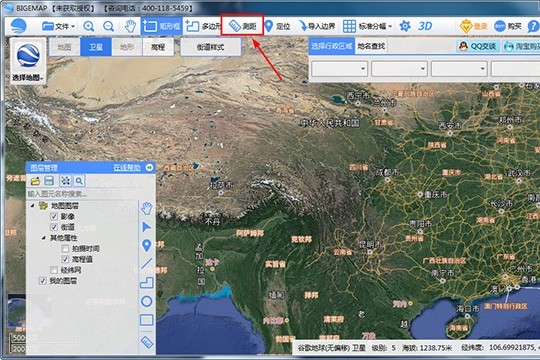
1、首先需要先进入到BIGEMAP的软件中,大家可以在这里看到不同国家与地区的地图、卫星图以及高程图,用户可以根据的需要在左上方进行选择,选择合适的浏览方式后,先来说说怎么测量距离,在上方的功能栏目中点击“测距”功能开始地图距离的测量,如下图所示:
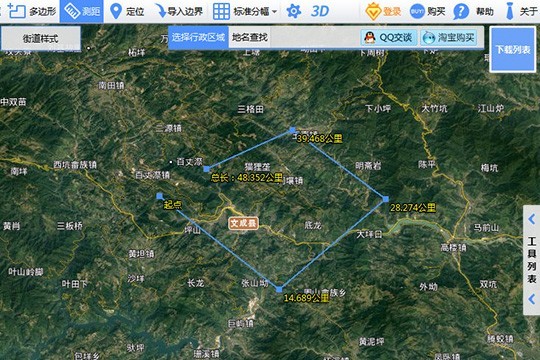
2、由于软件是默认以国家为单位的,用户如果只是想要测量某个地区的距离,则可以放大至合适的缩放比,急着点击测量距离的起点,移动鼠标到下一个地点,再次点击后将会标记此点与上个点之间的总长,用户可以重复点击测得多段距离的长度,点击鼠标右键即可退出测距,如下图所示:
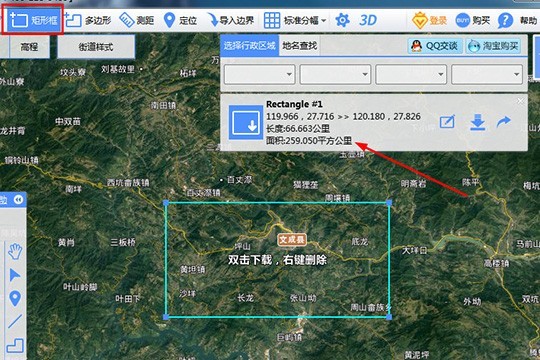
3、说完了两个点之间的距离,下面来说说怎么测量面积,点击左上角的“矩形框”即可测量选框内的面积,在点击后将会在右上角出现总长度以及面积数值信息,如下图所示:
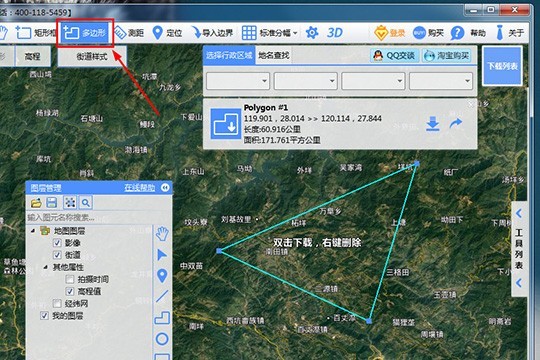
4、如果你想要测量多边形的面积,则可以选择多边形选择工具进行面积的选取,其结果也与矩形框没有什么差别,只不过是选取的区域不同而已,如下图所示:
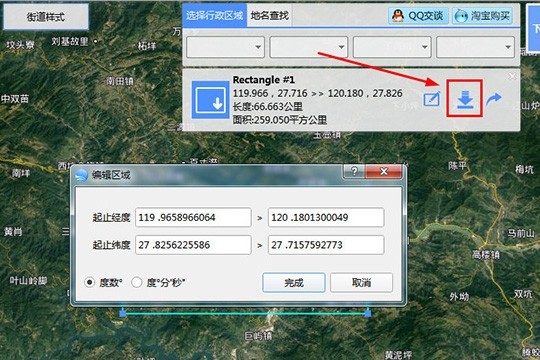
5、如果你想要编辑或下载测量成功的距离或面积,则可以在右上角的选框中进行选择,如下图所示:
以上这里为各位分享了bigemap测面积的方法步骤。有需要的朋友赶快来看看本篇文章吧!