关于premiere pro cc如何截取视频?premiere pro cc截取视频的方法。

以下是如何在Premiere Pro CC中截取视频的步骤:首先打开软件,然后导入要剪辑的视频文件;接着点击“时间线”面板中的“剃刀工具”,将鼠标移动到你想要裁剪的位置并单击左键;最后拖动选区以确定你要保留的部分,并松开鼠标即可完成截取操作。希望对你有所帮助!
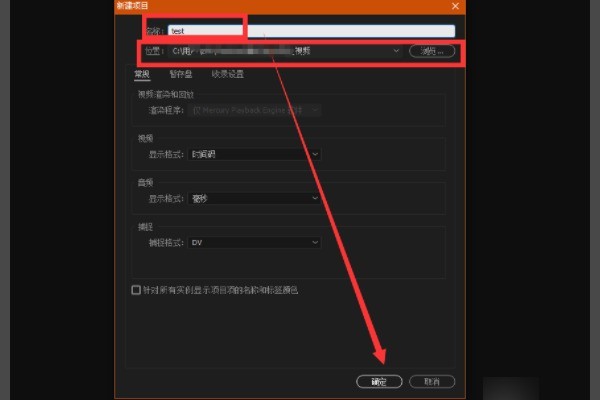
1、首先我们打开电脑里的Adobe Premiere Pro软件新建项目名称和位置。
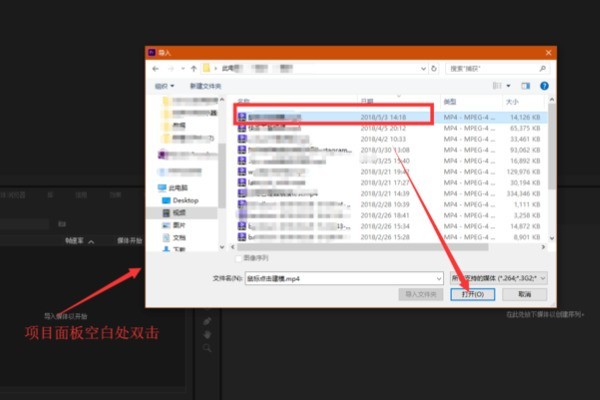
2、导入视频素材如下图所示,在项目面板空白处双击,再在弹窗中选择本地视频文件,再点击打开。
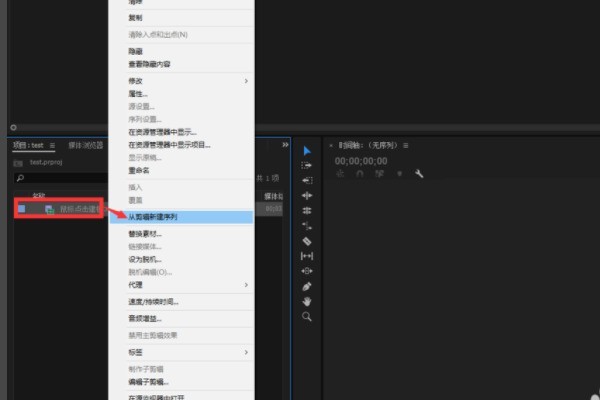
3、然后我们选中导入的视频文件,鼠标右键菜单中选择【从剪辑新建序列】。
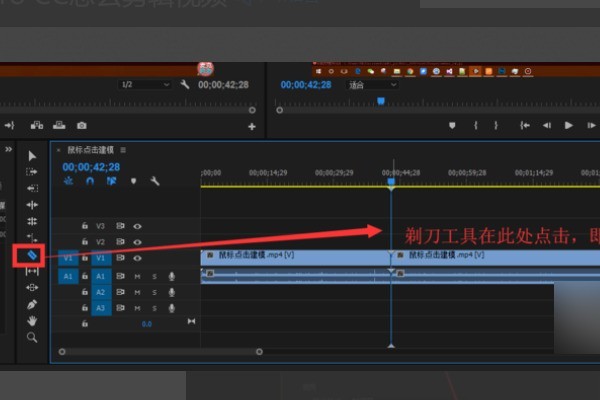
4.、选中【剃刀】工具,在新建的序列中某处,使用鼠标左键点击,即可剪视频。
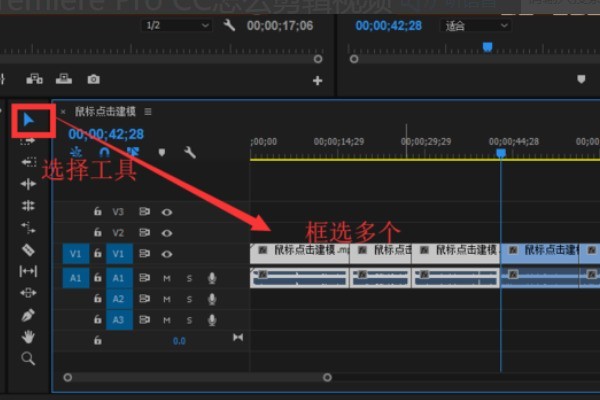
5、 选择【选择工具】,框选多个剪辑片段,如下图所示,可以使用delete按键删除或者鼠标左键拖拽移动。
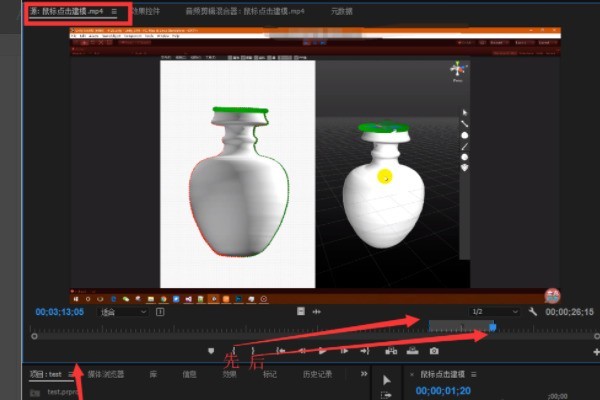
6、或者鼠标双击步骤2导入的视频文件,在【源...】窗口中,先点击下图所示的{按钮,设置视频剪辑片段的入口,再点击}按钮,设置剪辑片段的出口。
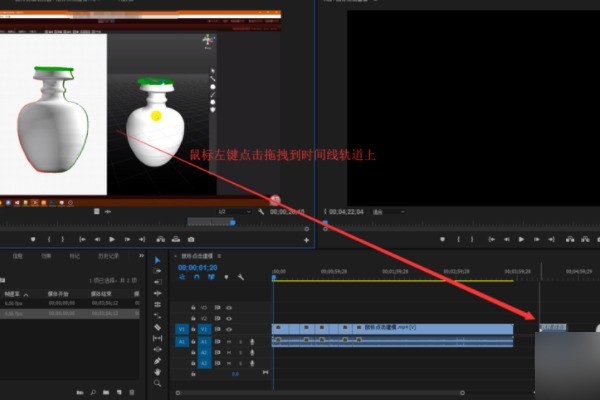
7、在下图所示的区域鼠标左键拖拽到时间线轨道上,即可将该片段添加到该处。
以上这里为各位分享了premiere pro cc截取视频的方法。有需要的朋友赶快来看看本篇文章吧!