今天分享microsoft edge如何打印网页内容 microsoft edge打印网页内容方法。

以下是针对Microsoft Edge浏览器的网页内容打印教程: 1. 打开你想要打印的网页。 2. 点击页面右上角的三个点(更多选项)按钮。 3. 在下拉菜单中选择“打印”选项。 4. 你可以在此处调整打印机设置、选择纸张大小和颜色等选项。 5. 最后点击“打印”按钮即可完成打印。 希望这个简单的步骤可以帮助到大家!
右键快捷菜单
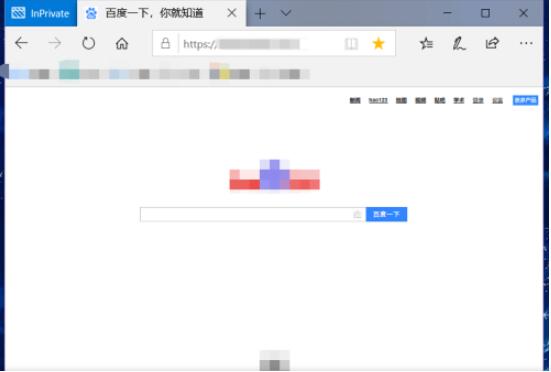
在Edge浏览器中打开准备打印出来的网络页面。
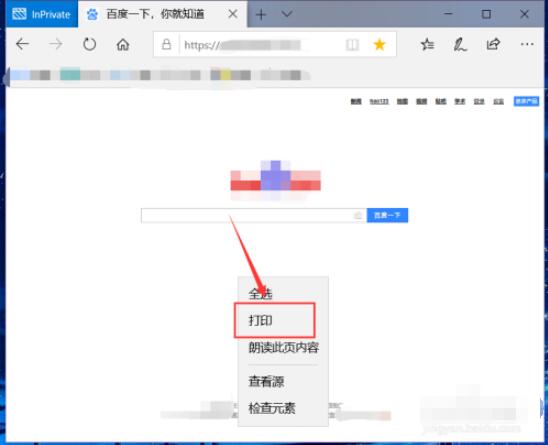
在页面中右键单击,选中快捷菜单中的“打印”选项,根据提示就可以把该页面打印出来。
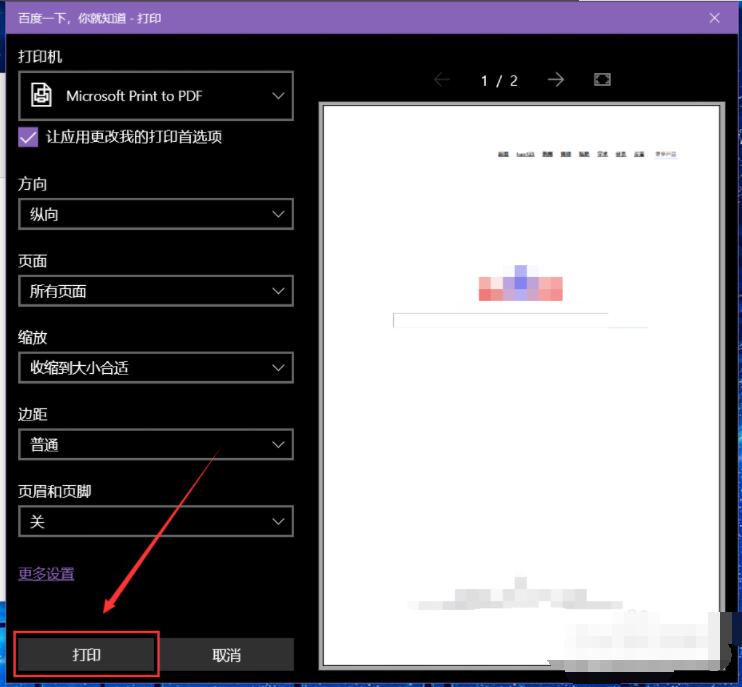
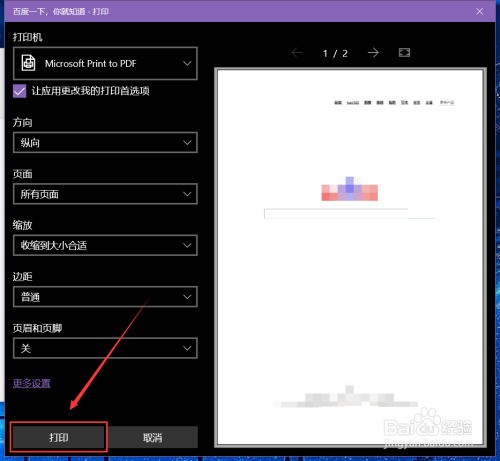
在弹出的对话框中选择打印机、方向、页面、缩放等信息设置,右侧还可以预览打印效果,设置完毕后点击下方的“打印”按钮就可以打出回来。
设置-打印
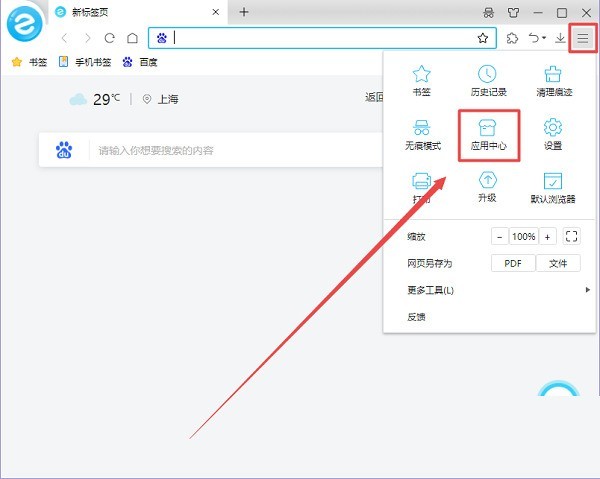
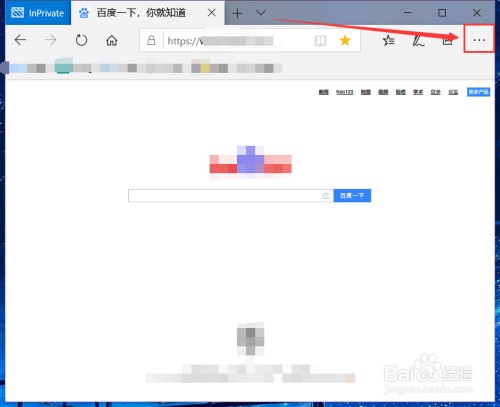
还可以将标签页停留在准备打印的页面中,然后点击右上角位置的“设置与其他”(Alt+X)。
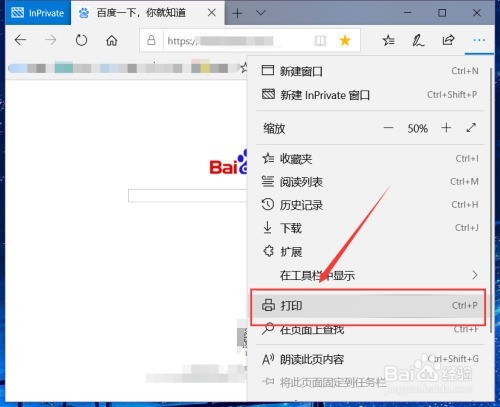
在弹出的快捷菜单中选中“打印”选项,选择后根据应用提示进行操作即可。
和上一种方法的步骤3一样,设置好相应的参数,然后点击下方的“打印”按钮即可把该页打印出来。
以上就是microsoft edge打印网页内容方法,更多精彩教程尽在趣游 www.qqquu.com!