说说qq同步助手如何智能扫描取字?qq同步助手智能扫描取字的操作方法。

以下是关于QQ同步助手如何进行智能扫描并提取文字的操作步骤: 1. 打开QQ同步助手应用。 2. 点击“我的设备”选项卡。 3. 在下方找到并点击“文档管理”按钮。 4. 选择要扫描的文件或文件夹。 5. 点击右上角的“扫描识别”按钮。 6. QQ同步助手将自动对所选文件进行扫描,并在几秒钟内显示出其中包含的所有文本。 注意:对于一些复杂的图片或者PDF等格式的文件,可能无法完全准确地识别出所有文字,但大多数情况下都能得到较好的效果。此外,在扫描过程中请确保网络连接稳定,以保证扫描和传输过程顺利进行。

打开QQ同步助手应用以后,我们会在首页面的右上角看到“我的”选项,点击该项就会切换到个人资料;

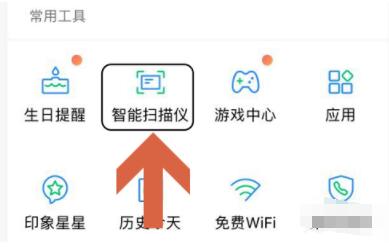
在该页面的常用工具列表中,我们可以看到“智能扫描仪”这一项,见图一...点击即可切换到扫描识别窗口;

在该窗口系统是支持证件、名片等多种形式的文件扫描的,不过我们今天要用到的是其中的“取字”功能,如图所示...
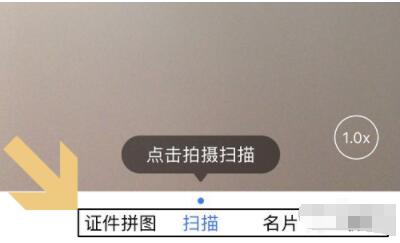
选中取字以后,我们可以直接按下拍照键对照片进行扫描,也可以点击左上角的照片列表,然后从手机本地上传之前拍摄过的某张照片;
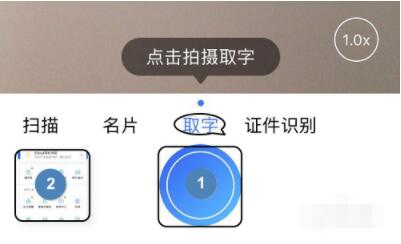
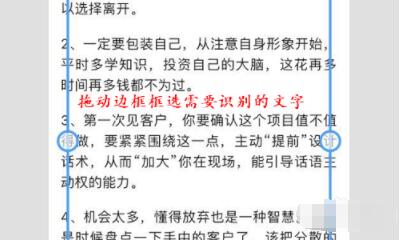
小编以后者为例,照片上传以后拖动边框将文字全部放到边框内,然后点击右上角的“确定”就开始只能扫描了,图二就是扫描结果,可以说识别度非常的高,我们可以复制将扫描结果分享或者粘贴到笔记中;

以上就是qq同步助手智能扫描取字的操作方法,更多精彩教程尽在趣游 www.qqquu.com!