分享vnc怎么设置开机启动 vnc设置开机自启动方法。

如何让VNC在开机时自动运行?请看下文的详细教程。 以下是经过专业编辑后的文字: 要设置VNC开机启动,请按照以下步骤进行:首先,打开终端;然后,在命令行中输入“sudo nano /etc/init/vncserver.conf”并按回车键;接着,在文件中找到“ExecStart=/usr/bin/vncstart %i”,并将其中的“/usr/bin/vncstart”替换为你的VNC服务器路径(例如,“/opt/local/var/run/tiger-vnc-server/tigervnc-start.sh”);保存更改并退出nano工具。这样就可以使VNC在开机时自动运行了。

点击计算机左下角的开始,弹处开始的下拉子菜单,在子菜单中找到“所有程序”。

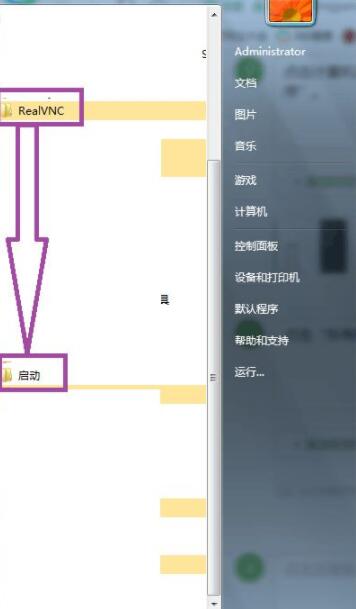
点击“所有程序”,弹出计算机中已经安装的所有程序页面,在页面上找到“realvnc”文件夹和“启动”文件夹。
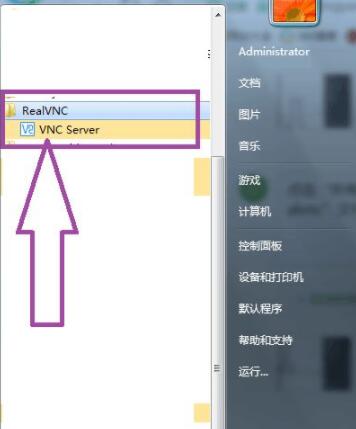
首先点击展开“realvnc”文件夹,在文件中可见“vnc server”文件。
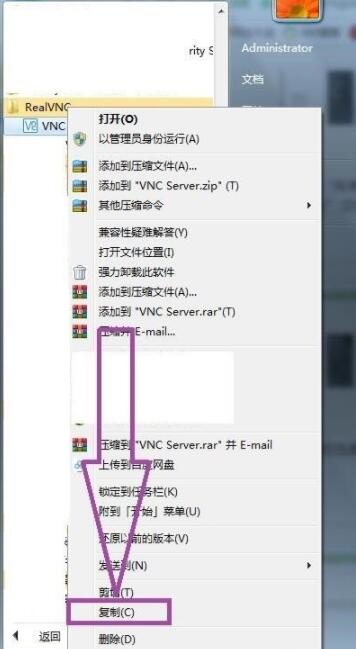
然后右击“vnc server”文件,弹出右击的下拉子菜单,在子菜单中找到“复制”,然后点击“复制”,对“vnc server”文件进行复制。
复制完毕后,右击所有程序中的启动文件夹,弹出右击的下拉子菜单,在子菜单中可见“打开”。
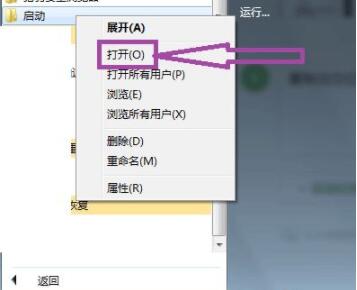
点击“打开”,即可打开计算机中启动文件夹。

然后右击启动文件夹的空白处,弹出右击下拉子菜单,在子菜单中可见“粘贴”。
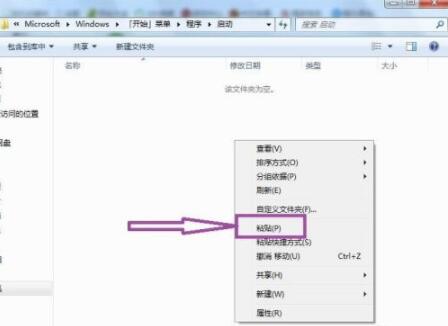
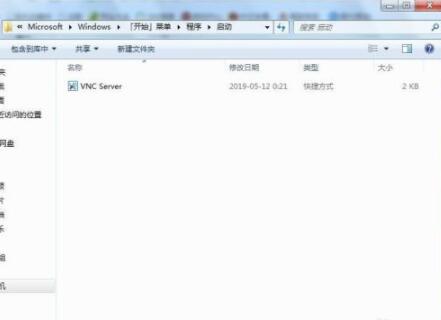
紧接着点击粘贴,将“vnc server”文件粘贴到启动文件夹中,粘贴完毕后即可实现vnc server设置为开机自启动。
以上就是vnc设置开机自启动方法,更多精彩教程尽在趣游 www.qqquu.com!