说说谷歌浏览器的主页怎么自定义设置?谷歌浏览器的主页具体的自定义设置方法。

以下是关于如何在谷歌浏览器中设置自定义主页的专业编辑版本: 要为您的谷歌浏览器设置自定义主页,请按照以下步骤操作: 1. 打开谷歌浏览器并点击右上角的三个垂直点图标。 2. 在下拉菜单中选择“更多工具”>“选项”或按下键盘上的Ctrl+P快捷键打开“Google Chrome 设置”页面。 3. 在左侧导航栏中找到并单击“启动时”部分。 4. 点击“设为主页”,然后输入您想要作为新主页的网址。 完成上述步骤后,每次打开谷歌浏览器时都会自动加载您所指定的新主页。希望这个指南对您有所帮助!
第一步,在电脑的桌面上,找到谷歌浏览器,然后双击打开。

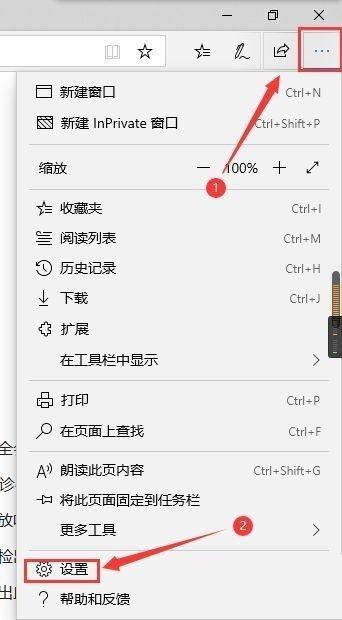
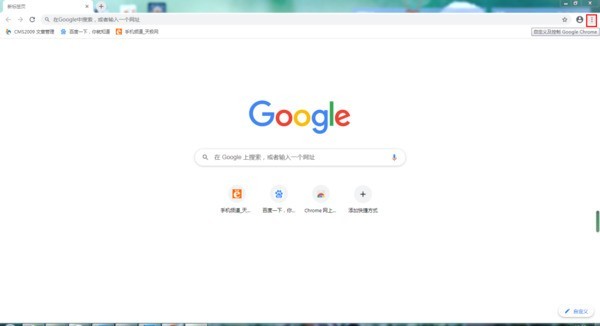
第二步,进入到浏览器的主界面当中后,我们找到界面右上角的三个点的图标,并点击它。
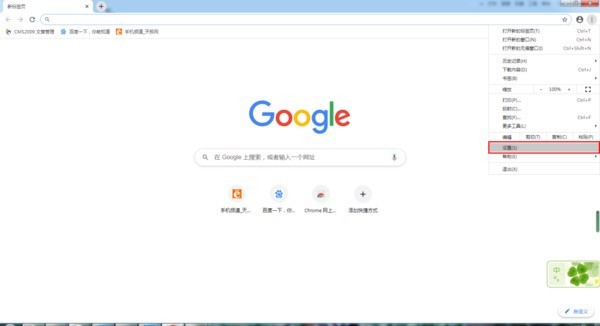
第三步,接着在其弹出的一系列选项中,选择【设置】功能,并点击进入。
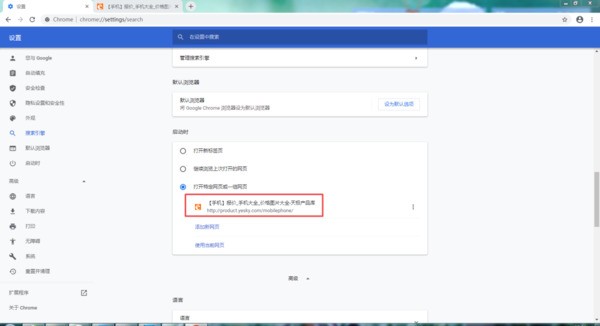
第四步,然后浏览器会进入到相关的设置界面当中,然后我们在软件界面的左侧,找到【搜索引擎】选项,并点击进入。
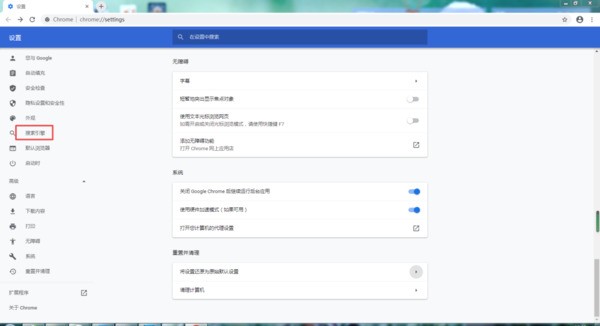
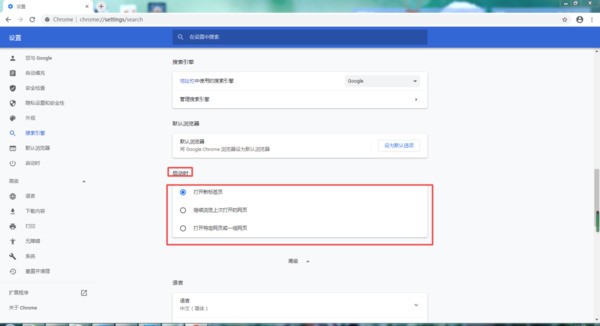
第五步,接着在界面的右侧,找到【启动时】一栏,然后选择【打开特定网页或一组网页】选项。
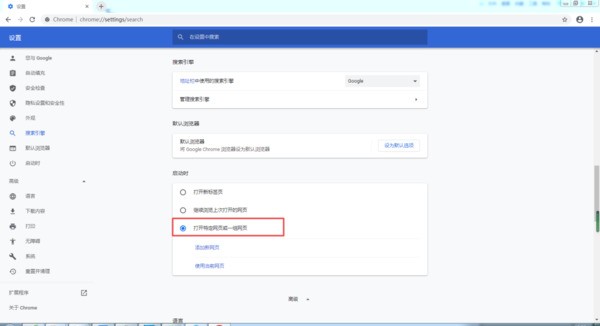
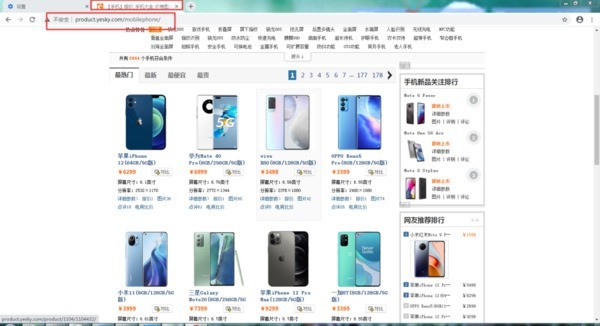
第六步,接着我们在浏览器的新建标签中,打开我们需要设置成主页的网站。
第七步,然后回到浏览器的设置界面中,接着点击【打开特定网页或一组网页】下方的【使用当前网页】选项。
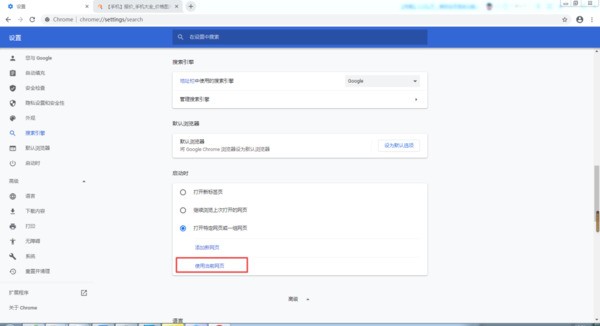
第八步,然后浏览器就会选定你所打开的当前的网页了,这样我们自定义主页就设置完成了。
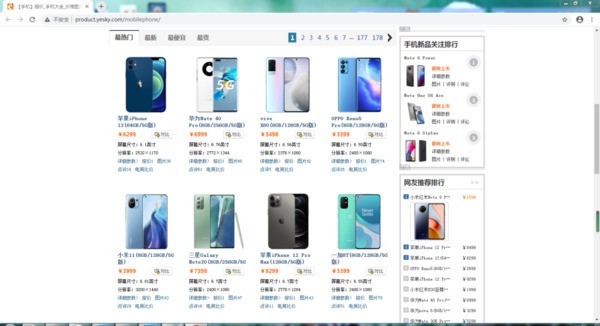
第九步,关闭谷歌浏览器然后再重新启动,浏览器就可以直接打开我们设置好的网页内容了,直接浏览查询更轻松。
以上这篇文章就是谷歌浏览器的主页具体的自定义设置方法,有需要的小伙伴快来学习一下吧!