关于WPS表格怎么分区域锁定?Excel分区域锁定表格步骤。

如何在WPS中对表格进行分区域锁定?如果你的Excel表格包含重要的或私人的信息,并且你不想让他人对其进行修改,你可以通过以下步骤来实现:首先,在你需要保护的单元格上点击鼠标右键;然后选择“设置单元格格式”选项;接着在弹出的对话框中勾选“锁定”和“隐藏”,最后点击确定即可完成锁定操作。这样就可以有效地防止他人随意更改你的表格了。

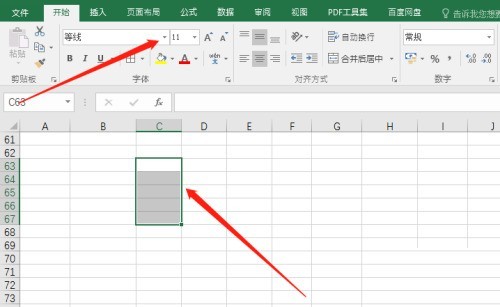
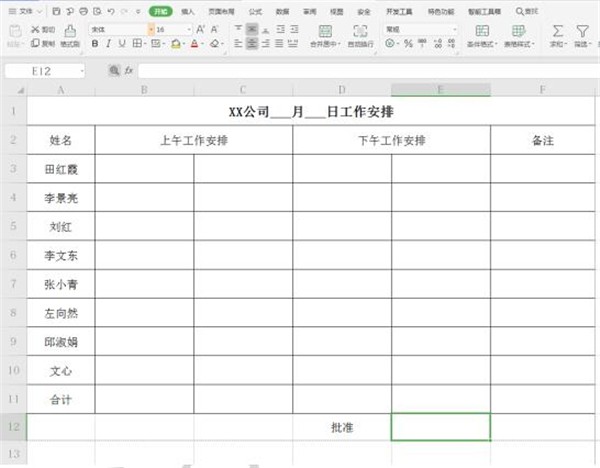
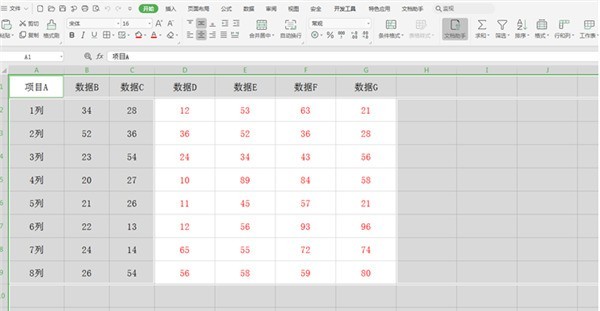
打开一个Excel文档,全选所有的单元格,然后按住【Ctrl】键取消需要锁定的单元格:
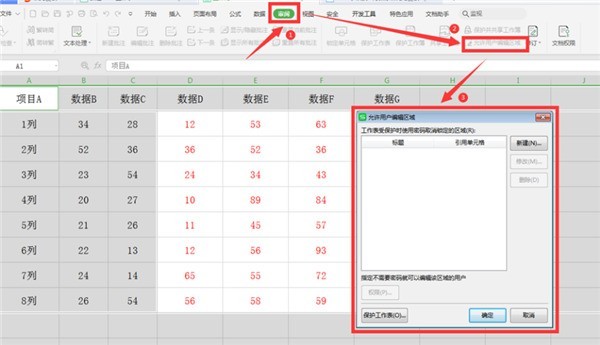
我们选择工具栏上的【审阅】,在下拉菜单中选择【允许用户编辑区域】,弹出相应的对话框:
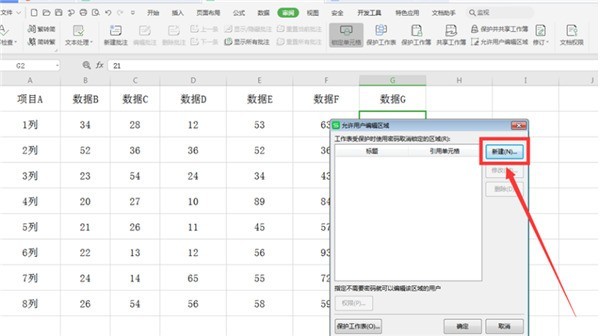
在弹出的对话框中,选择【新建】:
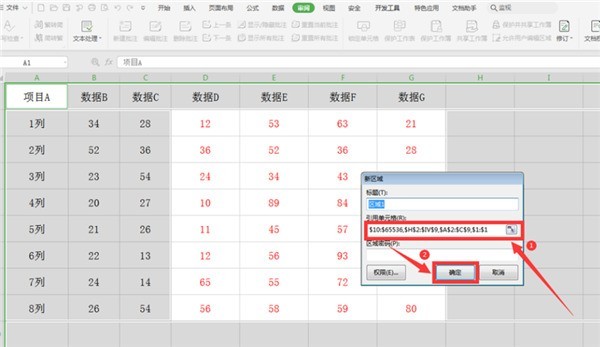
在弹出的【新区域】中看到【引用单元格】下方的输入栏中已经有了内容,我们保持不动,点击确定:
回到对话框,继续选择【保护工作表】:
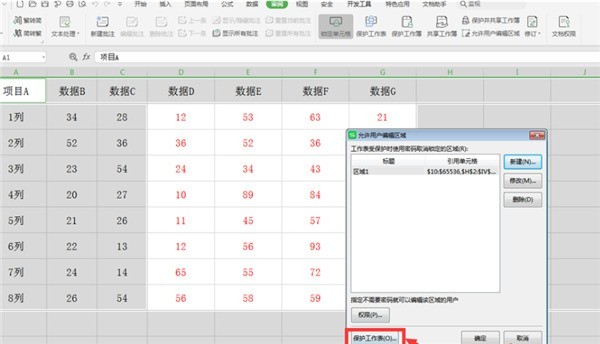
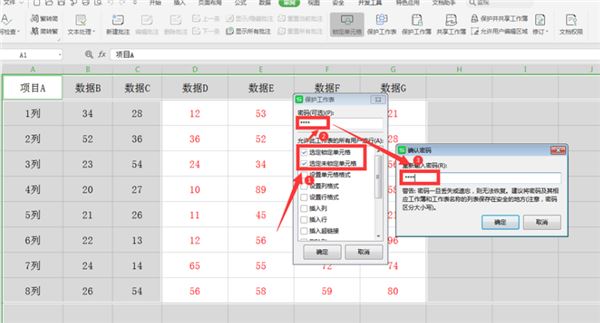
在弹出的【保护工作表】对话框中,选中【选定锁定单元格】和【选中未锁定单元格】,并输入两次密码,点击确定:
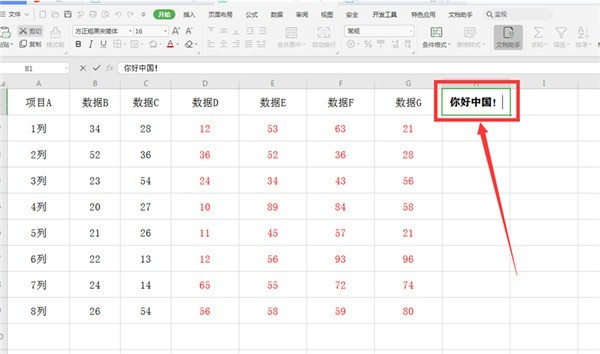
此时我们点击红色字体区域外的单元格,依旧能够编辑:
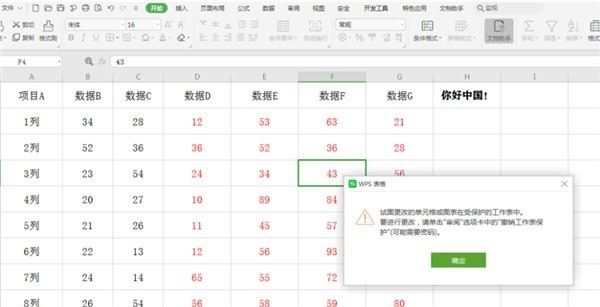
而点击红色区域的单元格,就会跳出锁定的对话框:
以上就是Excel分区域锁定表格步骤,希望大家喜欢。