说说Excel表格怎样统计各个地区分公司参会人数 Excel表格数据统计各个地区分公司的参会人数的方法。

想了解如何用Excel统计各地区分公司参会人数?这里有一篇教程分享给大家。快来学习吧!希望对你们有所帮助。

1、新建Excel文档,打开后在表格中添加测试数据,详情如图所示;
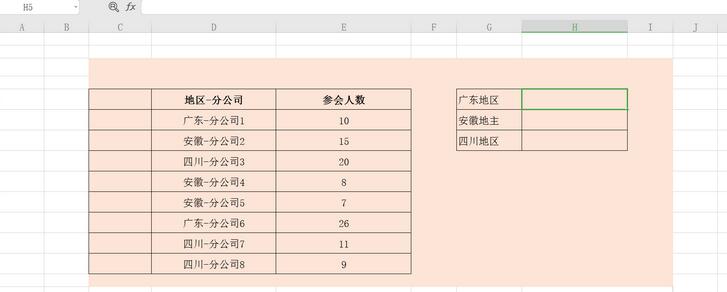
2、添加万测试数据后,在H5单元格中输入计算公式=SUM((LEFT($D$6:$D$13,2)="广东")*$E$6:$E$13),left为从左开始截取字符串,sum为求和,公式意为从左开始截取的两个文本等于条件中的值时,对数据进行求和;
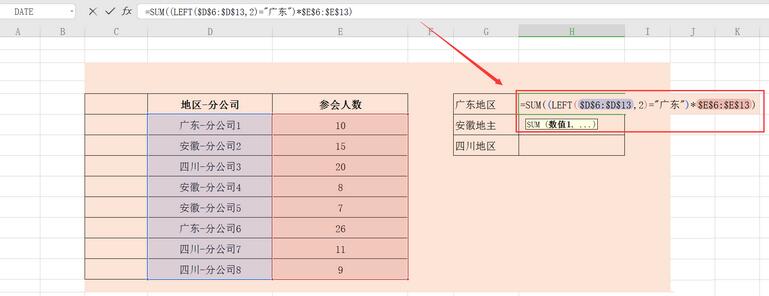
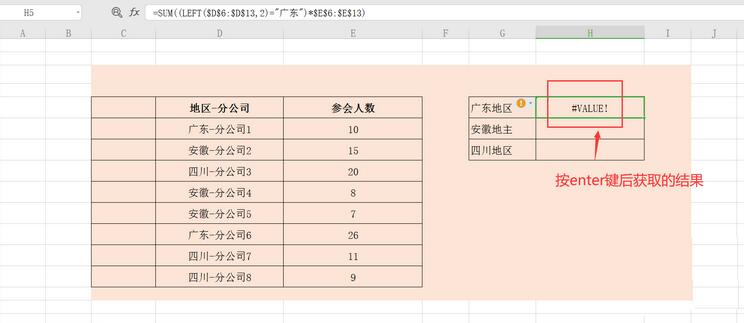
3、完成公式输入后,按快捷键获取计算结果,这里如果用enter键,将无法获取计算结果,详情如下;
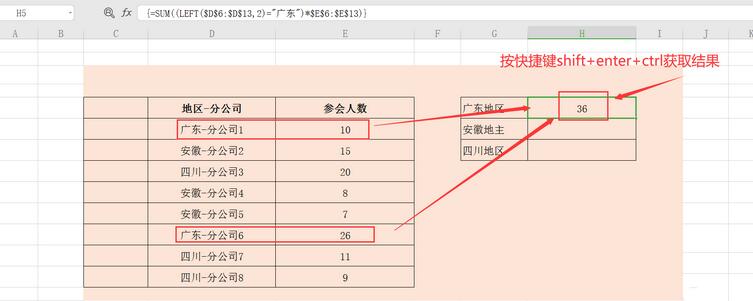
4、所以需要使用快捷键shift+ctrl+enter获取结果,结果如图所示;
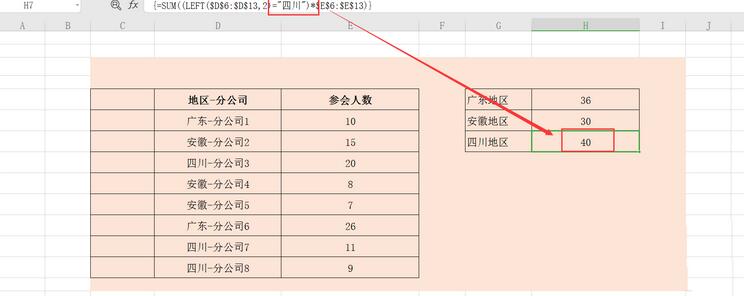
5、统计另外两个省份分公司参会人员时,我们只需将H5单元格中公式复制过去,将条件中的“广东”改为“安徽”、“四川”,在通过快捷键shift+ctrl+enter获取计算结果即可。
以上这里为各位分享了Excel表格数据统计各个地区分公司的参会人数的操作教程。有需要的朋友赶快来看看本篇文章吧。