分享Power Designer中主键自增的具体设置方法。

在运用Power Designer时,若需对主键进行自动递增值设定,部分用户可能不甚了解具体的操作步骤。接下来将介绍Power Designer中如何实现主键自增长的功能,希望对你有所帮助。

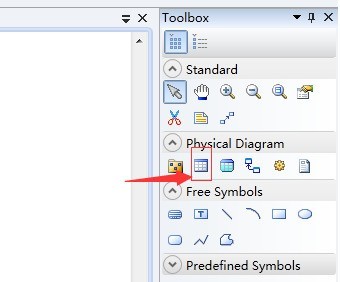
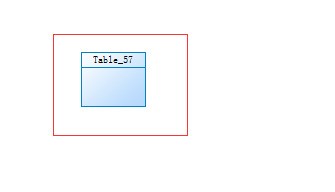
我们需要先新建表。鼠标选中右侧“Toolbox”栏中“Table”按钮,然后鼠标移入空白处,点击鼠标完成新建表,如下图所示:
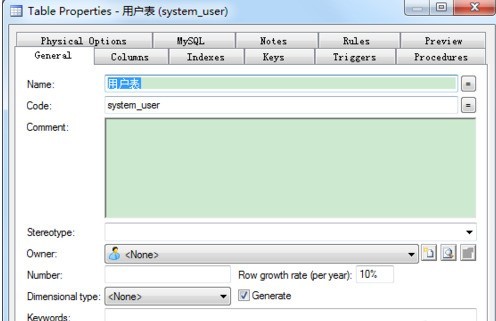
然后我们编辑表名。具体操作为双击新建的表,在弹框中输入相应的信息,“Name”中可以是中文,“Code”必须是英文,如下图所示:
这时我们编辑属性,设定为主键。选中“Columns”,在栏中填写信息,“Name”中可以是中文,“Code”必须是英文,选择“p”,如下图所示:
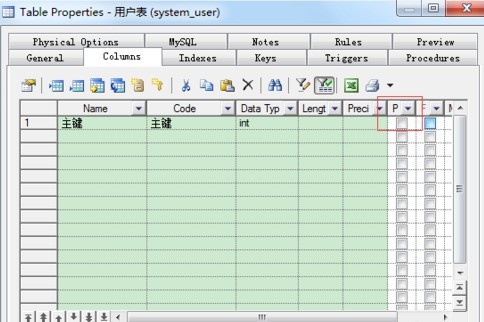
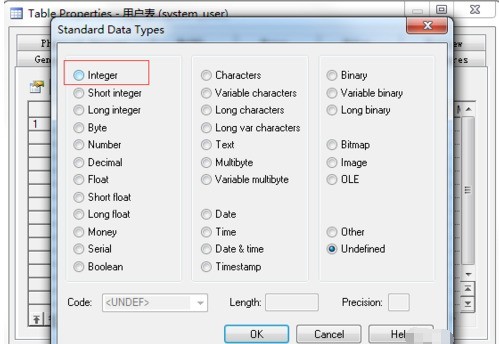
接着我们编辑主键数据类型。点中“Data Type”栏,点击“...”图标,在弹框中选择“Integer”类型,并点击“确认”,如下图所示:
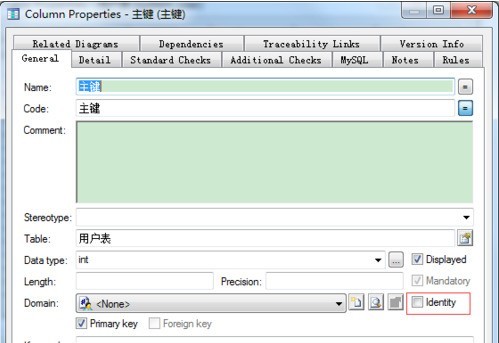
再设置自增。鼠标双击主键栏(或者右键点击,然后在悬浮窗中点击“Properties”),在弹框中勾上“Identity”,并点击“确认”,如下图所示:
最后一步我们完成设置。最终点击“应用”,再点击“确认”,这样我们的操作就结束了,主键自增就配置成功了。

上面讲述的就是,大家是不是都学会了呀!