说说谷歌拼音输入法中开启模糊拼音功能的简单操作教程。

以下是关于如何在谷歌拼音输入法中启用模糊拼音功能的简要步骤: 1. 打开谷歌拼音输入法。 2. 在设置菜单中选择“选项”或“偏好设置”。 3. 在新窗口中找到并点击“拼写检查”选项卡。 4. 勾选“允许模糊匹配”,然后保存更改。 现在你已经成功开启了谷歌拼音输入法中的模糊拼音功能!

谷歌拼音输入法怎么开启模糊拼音功能,打开谷歌拼音输入法,如图。
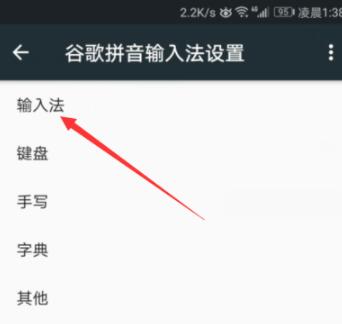
接着我们就直接点击下【输入法】,如图。
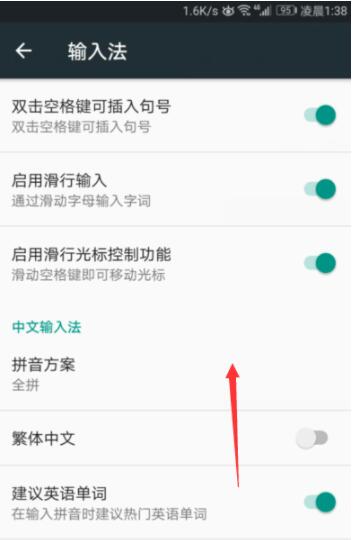
谷歌拼音输入法的【输入法】主页,小编继续屏幕上移动,如图。
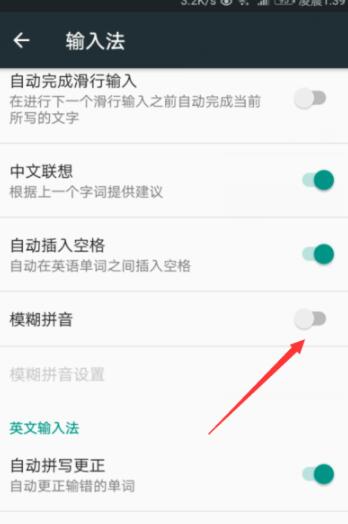
接着我们看到这个【模糊拼音】没开启来,如图。
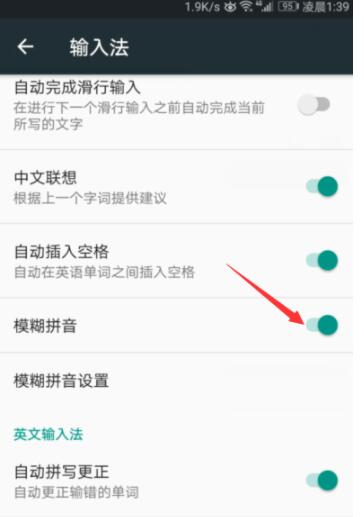
点击下,开启【模糊拼音】来,如图。
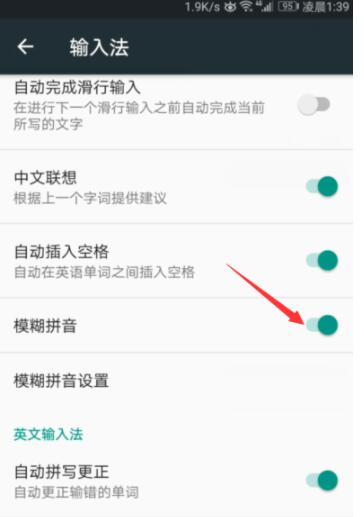
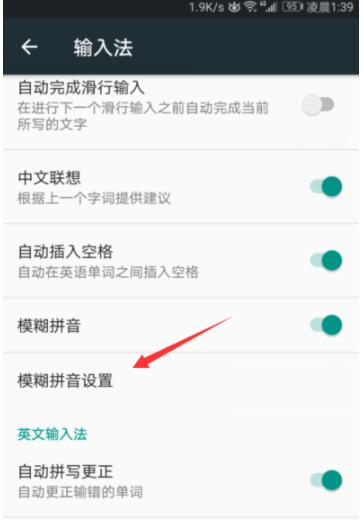
我们接着点击下【模糊拼音设置】,如图。
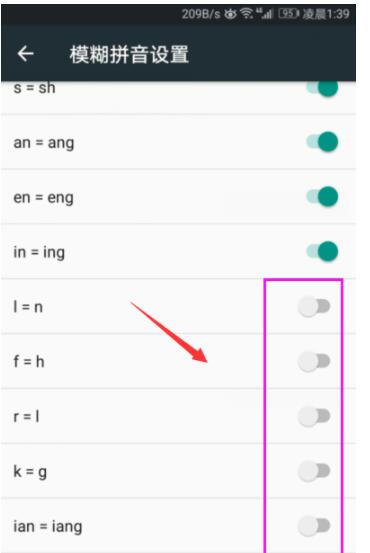
接着,我们将界面下拉,将没开启的模糊拼音全部是没开启的,如图。
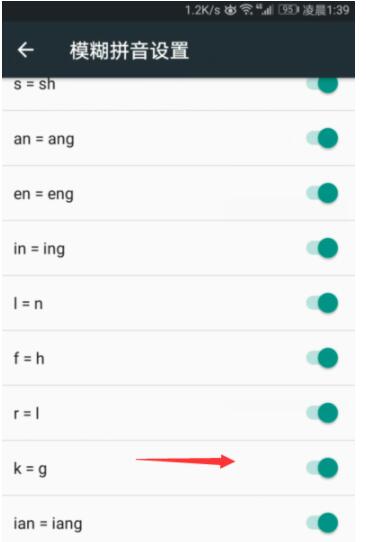
那么,我们就需要简单的把这些全部开启就OK的了,如图。
以上就是小编给大家带来的全部内容,大家都学会了吗?