我来教你ps蒙版工具怎么用-ps蒙版工具的使用方法。

以下是使用PS蒙版工具的步骤:1. 打开Photoshop软件并导入图片。2. 选择“图层”菜单中的“新建调整图层”,然后在弹出的对话框中选择“渐变映射”选项。3. 在新创建的调整图层上右键点击,并选择“混合模式”下的“叠加”或“柔光”等效果。4. 接着,在顶部菜单栏中找到“图层”选项,点击后展开子菜单,再选择“添加矢量蒙版”。5. 点击蒙版按钮,此时会看到一个黑色的矩形覆盖在整个图像上。6. 使用画笔工具(快捷键B)来绘制白色区域,这将显示图像的部分区域;如果想要隐藏某些部分,则可以在此处绘制黑色区域。以上就是如何使用PS蒙版工具的基本操作流程,希望对你有所帮助!
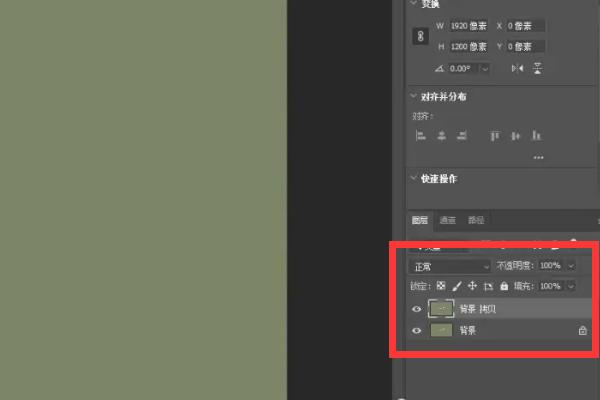
1、进入到ps的软件界面,导入你的图片后点击右边图层区的背景,移动到下方复制按钮上面,复制一个背景图层(如图所示)。
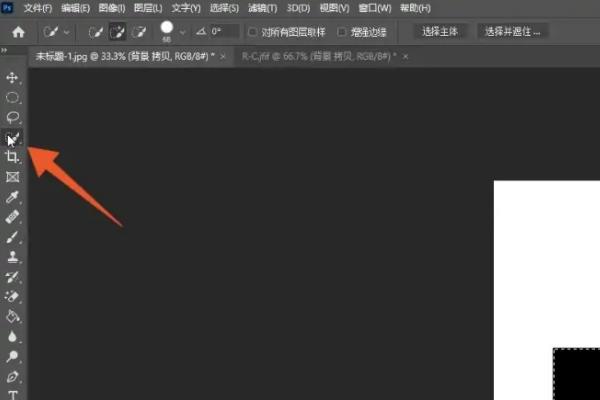
2、再进入到你要进行蒙版设置的图片界面,点击左侧的快速选择工具,选中你的蒙版图片(如图所示)。
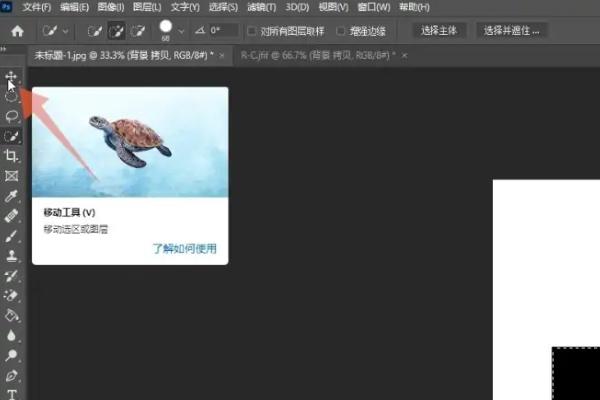
3、选中后点击左侧的移动工具,点击被选中的图片,将这个图片移动到蒙版背景图片上面(如图所示)。
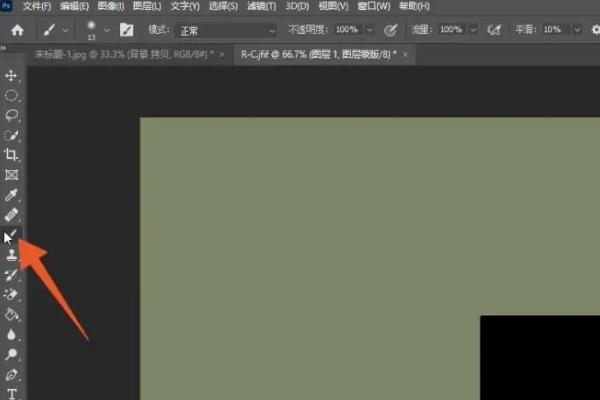
4、新建一个蒙版,在左侧工具栏里面点击画笔工具,在上方选择并调整画笔工具的大小(如图所示)。
5、点击下面颜色区的转换符号,将前景色转换为黑色(如图所示)。
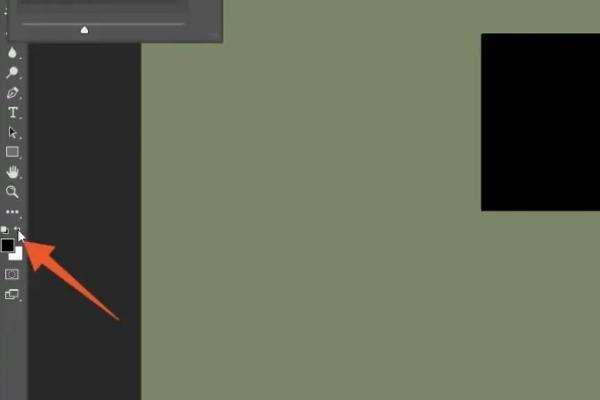
6、回到图片界面后单击鼠标左键就可以将蒙版图片擦除掉了(如图所示)。
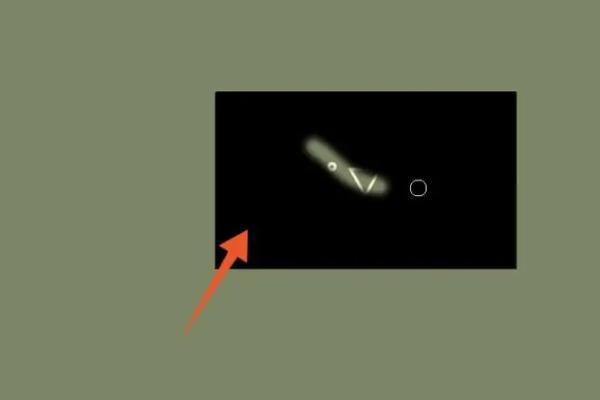
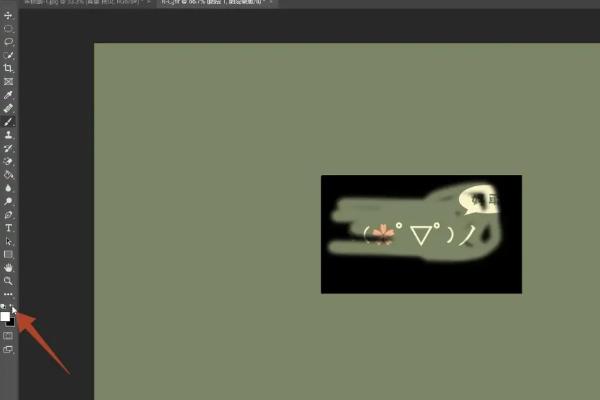
7、同样的,将颜色的前景色转换为白色,再单击鼠标擦除图片,就可以恢复到蒙版图片的样式(如图所示)。
上面就是小编为大家带来的ps蒙版工具怎么用的全部内容,希望对大家能够有所帮助哦。