我来分享Adobe Acrobat Pro9如何设置全屏背景颜色-Adobe Acrobat Pro9设置全屏背景颜色的方法。

学会利用Adobe Acrobat Pro9进行全屏背景色的设定是许多人在工作中必须掌握的一项技能。接下来的文章将详细介绍这一操作步骤,有兴趣的朋友不妨阅读一下。1. 打开Adobe Acrobat Pro9软件;2. 点击菜单栏中的“文件”选项;3. 在弹出的子菜单中选择“页面设置”,进入相关界面;4. 在新打开的窗口中找到并点击“显示区域”栏目下的“屏幕模式”按钮;5. 通过上下滑动右侧的滚动条,调整背景色的颜色和透明度;6. 最后点击下方的“确定”按钮保存更改即可完成全屏背景色的设定。
打开一个的Adobe Acrobat 9 Pro的界面当中,点击 编辑 菜单。

点击了的编辑的菜单之后,弹出了下拉菜单选中 首选项 的选项。
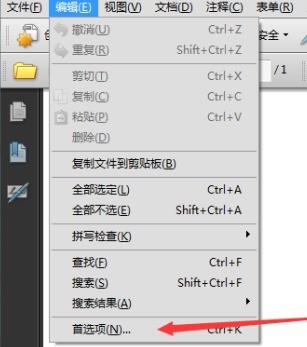
就会弹出了一个的选中的左侧中的 全屏 的选项。

选中了的全屏 的选项,点击 背景颜色 的选项

弹出了下拉菜单选中为一个 颜色 的选项。
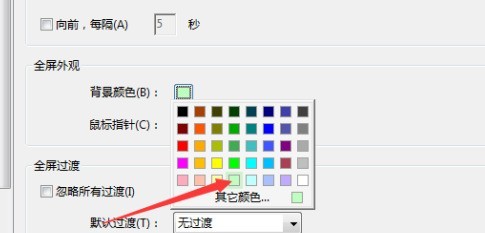
选中了一个颜色的选项之后,点击 确定 保存设置。

可以看到是在背景的颜色的修改完成了。

以上就是小编给大家带来的Adobe Acrobat Pro9设置全屏背景颜色的方法,希望本文内容能帮助到大家!