小编教你怎么用ps换照片底色-用ps换照片底色的方法。

以下是使用Photoshop更换照片背景的步骤:1. 打开你想要更改背景的照片。2. 选择“魔术棒工具”或“套索工具”,然后点击并拖动以选择要删除的颜色区域。你可以通过调整工具选项(如容差和羽化)来改变选择的精确程度。3. 在图层面板中创建一个新的透明层,并将前景颜色设置为你想要的新背景颜色。4. 使用填充工具或油漆桶工具在新层上涂抹,使其覆盖原始背景。5. 如果有不匹配的部分,可以使用橡皮擦工具进行手动修改。以上就是如何使用Photoshop替换照片背景的基本步骤。需要注意的是,在操作过程中可能需要多次尝试才能达到理想的效果。
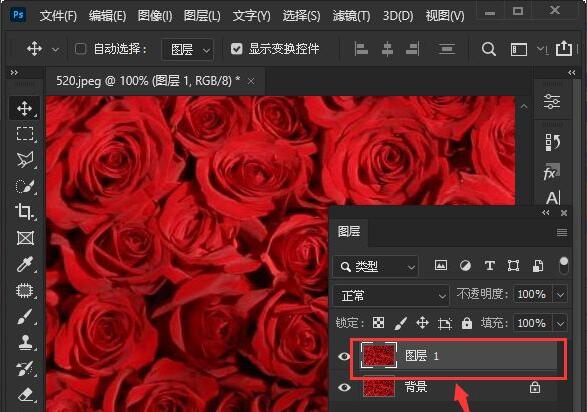
第一步:首先打开需要换底色的图片,点击工具栏里面的“魔棒工具”,如下图红框所示;

第二步:然后用选中的魔术棒点击画布,这样就会全选中白色区域,其中也包括示例人物的身体颜色,如下图红框所示;
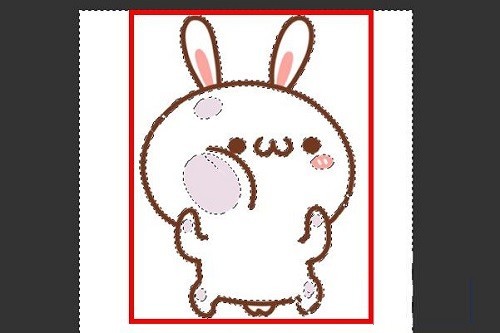
第三步:按住alt键,点击不需要选中的位置,将不需要选中的位置排除在选中范围外,如下图红框所示;
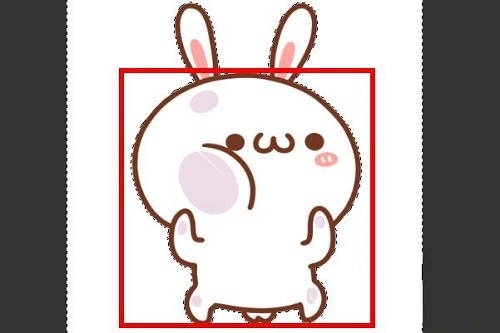
第四步:按住delete键,将背景颜色删除,其实这一步可以省略,选中背景颜色之后,也可以直接不删除,往下操作,如下图红框所示;
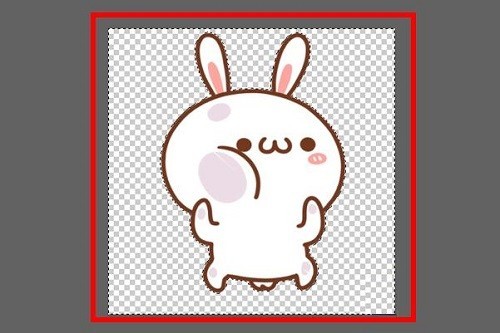
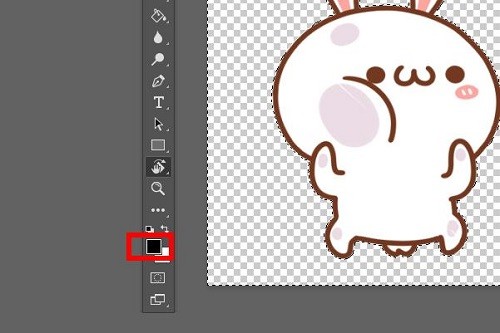
第五步:鼠标左键单击工具栏里面的“前景色”,如下图红框所示;
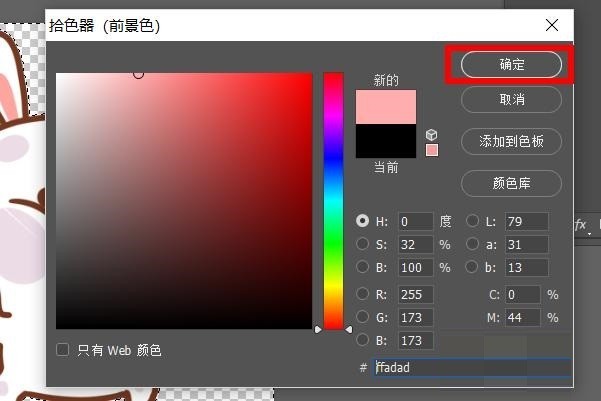
第六步:调出拾色器,选择想要填充的背景色,然后按住右上角的“确定”按钮,如下图红框所示;
第七步:快捷键“alt+delete”,进行快速填充背景色,就可以将刚刚选中的颜色填充进图片背景里面,如下图红框所示;

第八步:最后快捷键“ctrl+d”,就可以将画面的选区取消掉,如下图红框所示,至此照片底色修改完成。

上面就是小编为大家带来的怎么用ps换照片底色的全部内容,希望对大家能够有所帮助哦。