说说Edius如何做滚动字幕-Edius做滚动字幕的方法。

许多用户正在使用Edius软件,但你知道如何在其中制作滚动字幕吗?以下是关于此过程的步骤和方法。1. 打开Edius软件并创建一个新的项目。2. 在时间线上选择一个适当的点来放置你的滚动字幕。3. 点击“插入”菜单,并选择“标题/注释”选项。4. 从弹出窗口中选择“滚动字幕”,然后点击“确定”按钮。5. 在新出现的窗口中输入你想要显示的信息,并调整字体、大小和其他样式设置以满足你的需求。6. 单击“预览”按钮查看滚动效果是否符合预期。7. 如果满意,请单击“完成”按钮将滚动字幕添加到时间线中。8. 你可以通过拖动时间线上的滑块或使用键盘快捷键来控制滚动速度和持续时间。以上就是在Edius中制作滚动字幕的基本步骤。希望对你有所帮助!
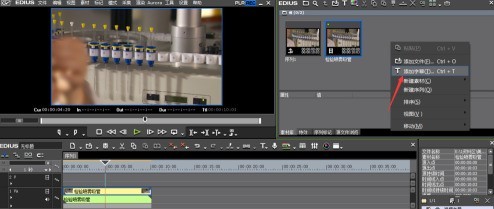
我们打开EDIUS工程文件,在EDIUS右上角的素材面板空白位置,单击鼠标右键,选择添加字幕
在打开的字幕编辑窗口中,输入我们的字幕内容
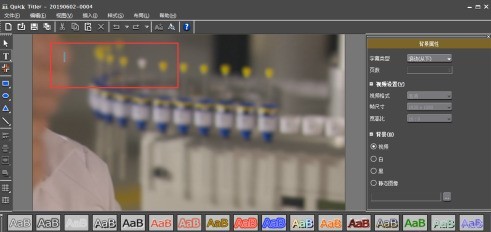
字幕内容输入完毕,调整好字幕的位置以及大小,点击视频空白位置
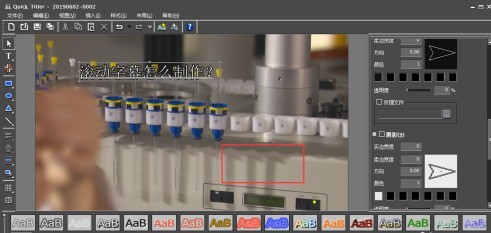
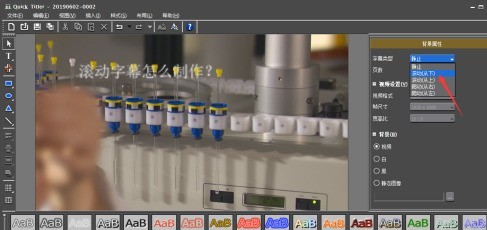
这时,在右侧的背景属性窗口中,点击字幕类型
在弹出的下拉菜单中选择想要的字幕滚动方式,笔者这里选择从下往上滚动
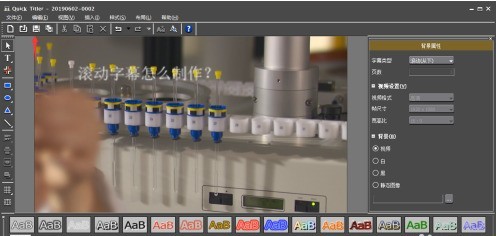
字幕设置完成,点击箭头所指的保存按钮
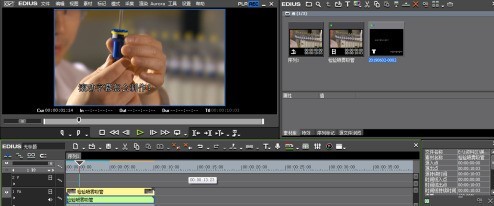
在EDIUS工作窗口中,将素材面板中的字幕文件拖入到视频轨道上
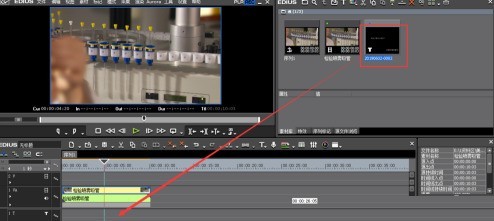
按下播放按钮,我们即可看到我们刚刚所设置的字幕滚动效果了
以上就是小编给大家带来的Edius做滚动字幕的方法,希望本文内容能帮助到大家!