教你Word如何插图不超出边框-Word插图不超出边框方法。

本文将介绍在Word中插入图片时如何确保其不会超过页面边界的方法。1. 打开Word文档并选择你想要插入图片的位置。2. 点击“插入”选项卡,在工具栏上找到“图片”按钮,并点击它。3. 在弹出的文件浏览器窗口中,浏览到你的图片文件,然后选中它,最后点击“打开”按钮以将其插入到Word文档中。4. 一旦图片被成功地插入到了文档中,你可以通过拖动鼠标来调整它的大小和位置。但是请注意不要让图片的任何部分溢出页面边界。5. 如果你想确保图片始终位于指定的位置并且不会超出页面边界,可以尝试以下步骤: - 将光标移动到图片下方或右侧的一个空白单元格内。 - 按下键盘上的Ctrl+Shift键同时单击图片,这将会选中文本框(如果存在的话)以及图片本身。 - 使用箭头键或者滚轮来缩放文本框直到它完全覆盖住图片的所有部分。6. 记得保存你的更改以便下次访问该文档时能够看到它们。
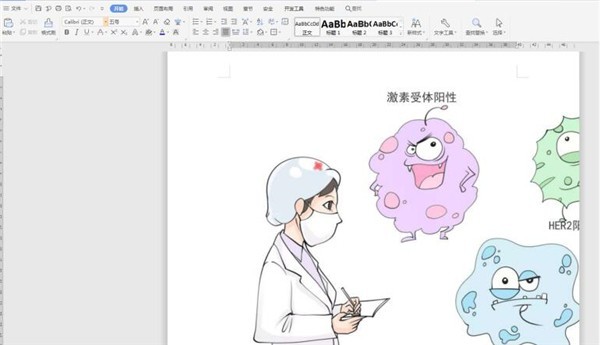
首先打开一个文档,我们看到文中插图已经出框,不能完全显示:
选中图片,点击工具栏上的【图片工具】,确保“锁定纵横比”前面的小方框已经勾选:
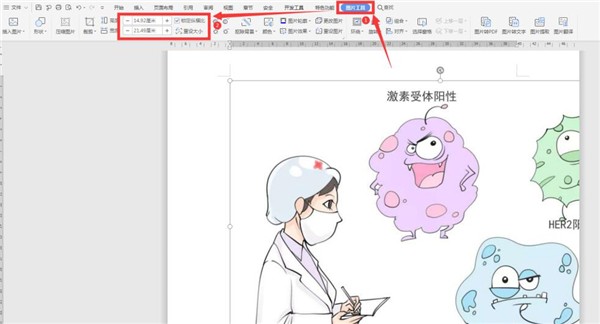
在“高度”一栏输入合适的数字:
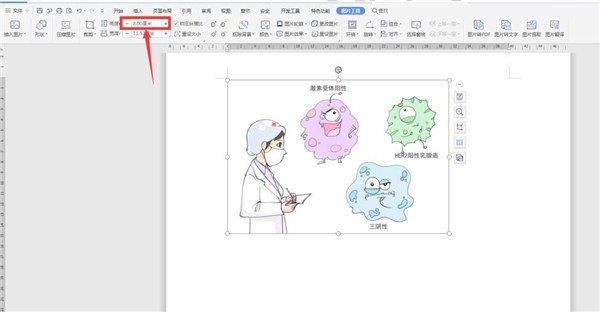
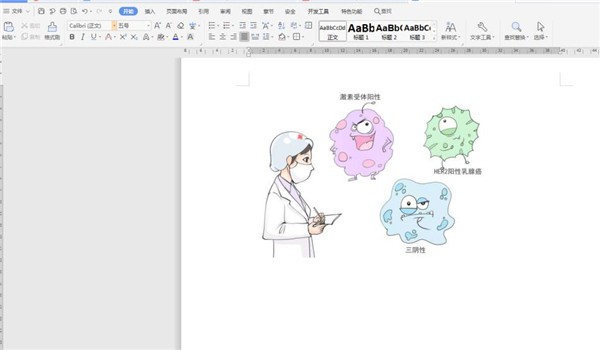
最后图片已经全部显示:
以上就是关于Word让插图不出框方法的全部介绍了,希望可以帮助到大家。