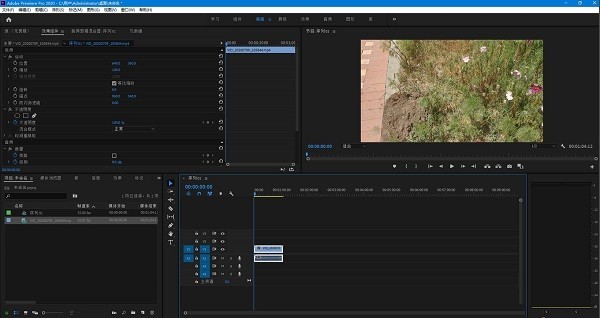
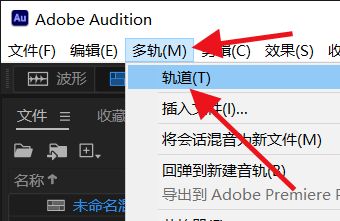
教你premiere怎么使用录音轨道-pr视频录制画外音的技巧。

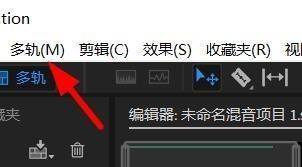
以下是关于在Premiere中如何使用录音轨的专业教程:学会此技巧后,您将能够轻松地为您的视频添加画外音。要开始,请按照以下步骤操作:1. 打开Premiere并导入您想要为其添加音频的视频文件。2. 在项目面板中找到您的视频剪辑,并将其拖放到时间线上的任何位置。3. 点击“窗口”菜单,然后选择“多轨声音”。这将在屏幕顶部打开一个新的面板。4. 单击“新建”,以创建一个新轨道。您可以根据需要调整其长度和宽度。5. 将麦克风连接到计算机上,并确保它已正确设置。接下来,在新的录音轨上单击鼠标右键,然后选择“记录”选项。6. 开始讲话或播放其他媒体(如音乐),并在适当的时候停止录音。7. 您现在可以在时间线上听到您的语音或其他媒体与原始视频同步的声音效果了。以上就是在Premiere中使用录音轨的基本步骤。希望对您有所帮助!
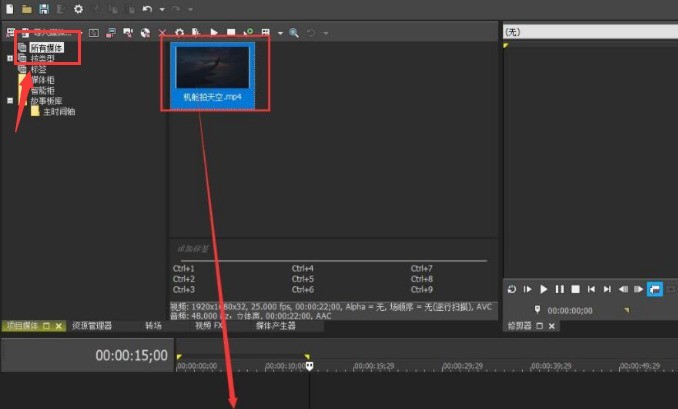
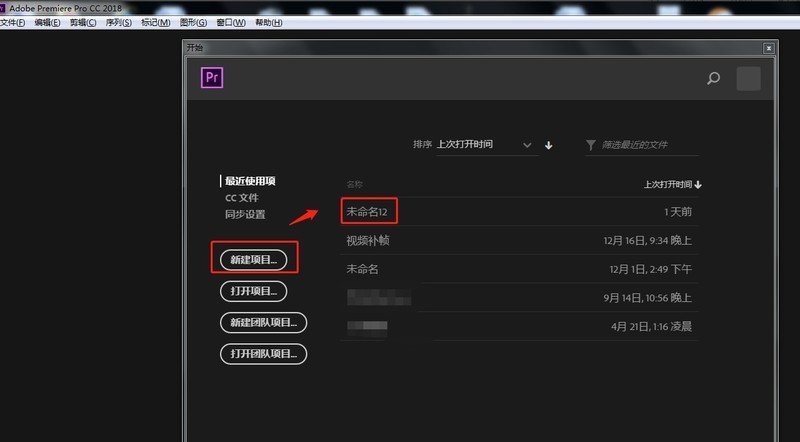
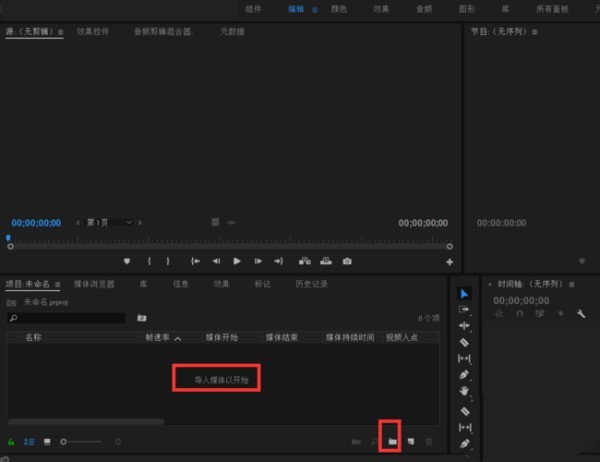
1、首先打开premiere cc软件进入项目页面,点击打开素材按钮或者双击素材面板空白处导入素材。
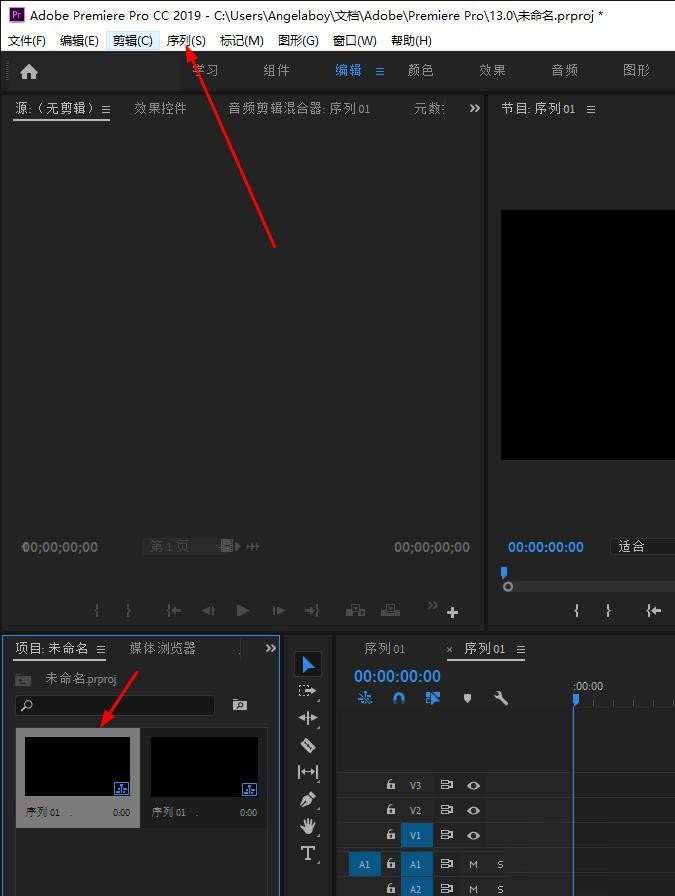
2、将视频拖动到时间轨新建序列,或者点击新建图标新建新序列。
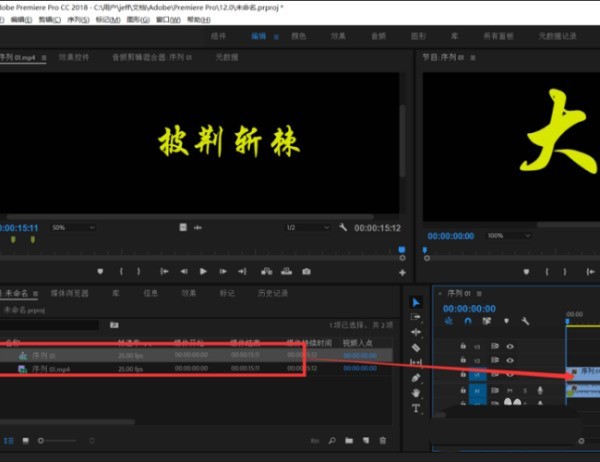
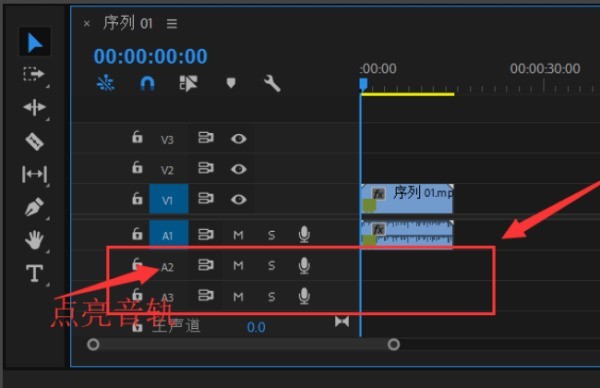
3、可以看到下面 A 开头的轨道就是声音轨道,先点亮要录制声音的轨道,这里点击A2,变为蓝色就好了。
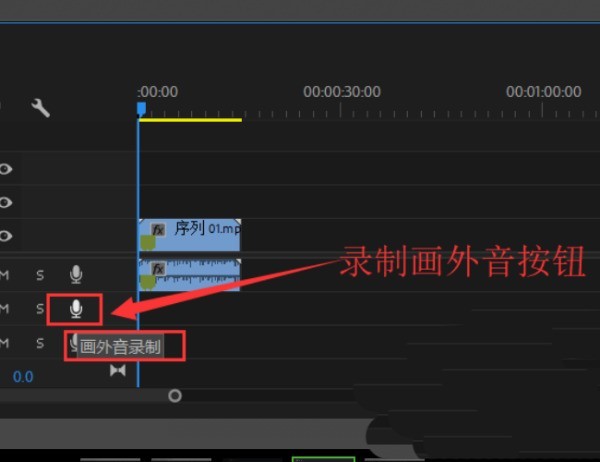
4、然后点击麦克风样式图标按钮,也就是画外音录制开关。
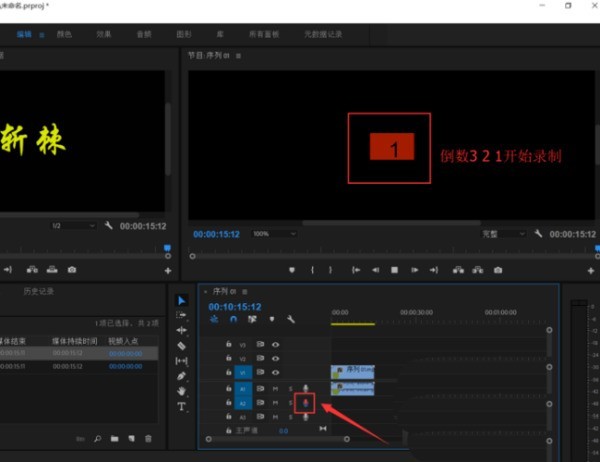
5、当麦克风图标变为红色,节目面板上出现倒数的 3 2 1开始录制。
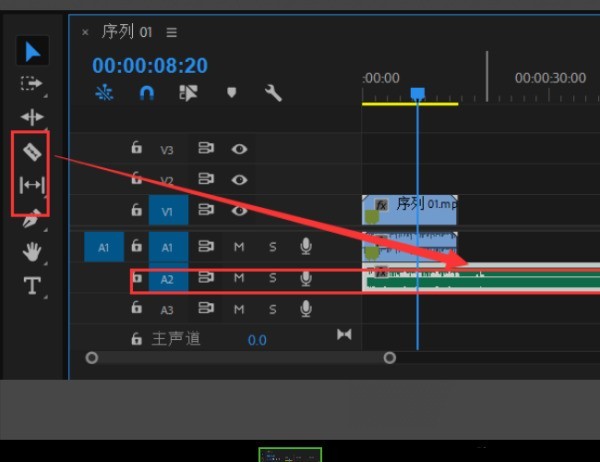
6、录制完成可以点击编辑窗旁边的工具对录音进行简单的处理。完成以上设置后,即可在premiere cc软件中启动录音轨道。
以上就是pr视频录制画外音的技巧,希望大家喜欢哦!