说说CAXA电子图板怎么改变尺寸标注大小-CAXA电子图板教程。

以下是关于如何在CAXA电子图板中更改尺寸标注大小的专业建议: * 要更改尺寸标注的大小,请按照以下步骤操作: 1. 打开您的CAXA电子图板项目。 2. 在绘图区域选择您想要修改尺寸标注的对象或线段。 3. 点击“格式”菜单,并选择“尺寸样式”选项。 4. 在弹出的对话框中,您可以调整字体、字号和线条粗细等参数来更改尺寸标注的大小。请注意,这些设置可能因软件版本而异。 5. 修改完成后,点击“确定”按钮保存更改。希望这些建议能帮助到您!如果您有任何其他问题,请随时联系我们。
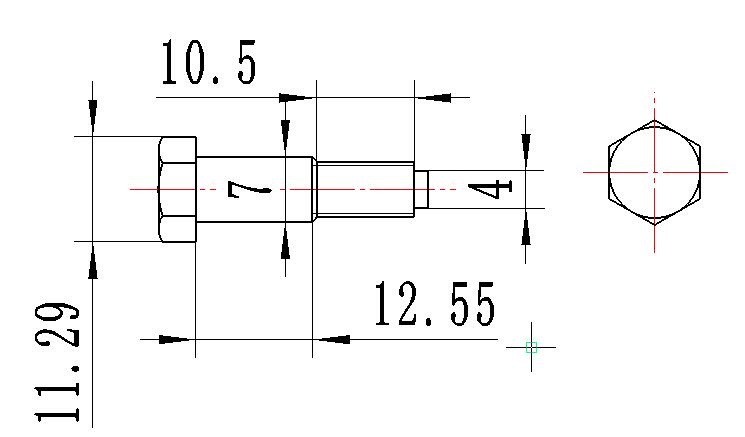
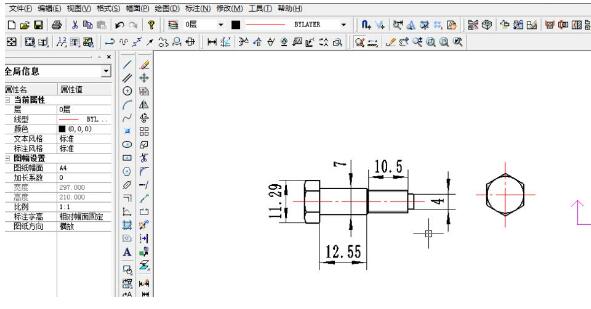
在CAXA电子图板中,如图,我们看到尺寸标注占据了图像中的大部分位置,尺寸标注明显过大,下面我们把它变小。
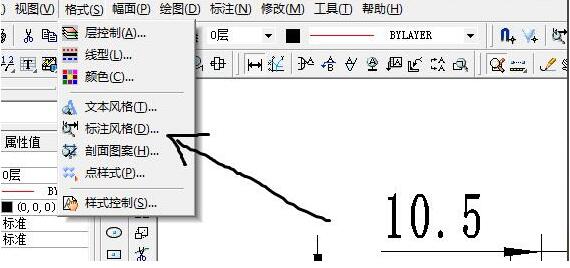
打开格式下拉菜单,找到标注风格选项,如图所示。
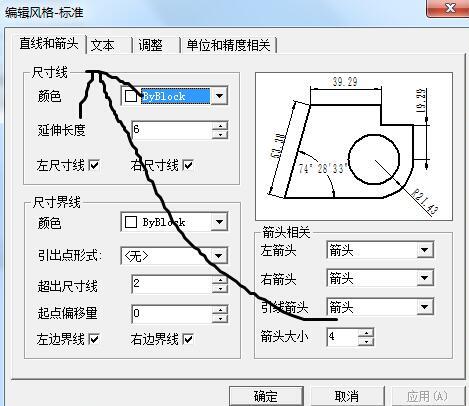
打开标注风格以后,得到了一个新的对话框,在新的对话框里面我们找到编辑选项,并点击它。
点击以后,出现了一个新的对话框,在新的对话框里面,点击文本选项。
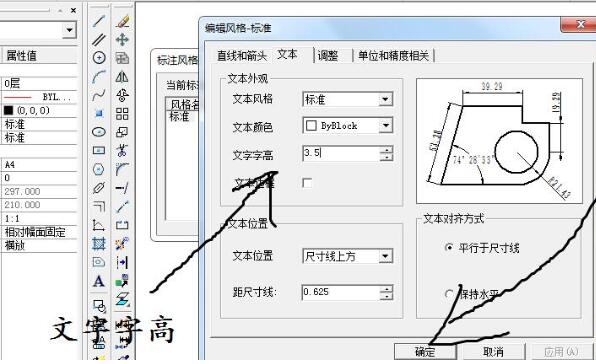
点击文本选项以后,在出现新的界面里面,找到文字至高选项,把它改到合适的大小,然后点击确定。
连续点击确定以后,我们回到了软件操作的界面,就可以看到标注尺寸已经变小了。
各位小伙伴们,看完上面的精彩内容,都清楚CAXA电子图板改变尺寸标注大小的方法了吧!