教你PPT将多张图片水平均匀分布的操作方法。

学会如何在PPT中让多张图片水平均分是一个常见的需求。以下是一份操作指南,旨在帮助新手用户解决这个问题。1. 打开你的PowerPoint文档,并选择你想要添加图片的幻灯片。2. 在“插入”选项卡下,点击“图片”,然后浏览并选择你需要添加的所有图片。3. 选中的所有图片会自动出现在一个新创建的相册中。你可以通过拖动图片来调整它们的位置和大小。4. 要使所有的图片水平排列,请单击相册上的任意一张图片,然后按住Shift键同时使用箭头键移动它。这会使其他图片也按照相同的方向进行平移。5. 如果你想保持每张图片之间的距离一致,可以在“格式”选项卡下的“布局”部分找到“间距”。在这里,你可以设置相邻图片间的最小、最大或平均间距。6. 记得保存你的更改以确保这些修改会被保留下来。以上就是如何在PowerPoint中实现多张图片水平均匀分布的方法。希望对你有所帮助!
打开PPT,看见如图有三张图片零散的分布在幻灯片中。
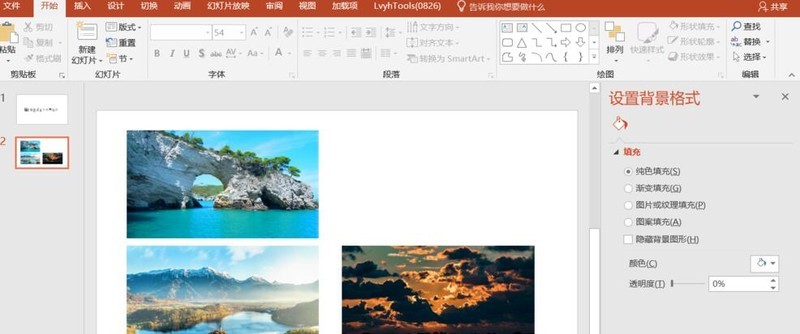
我们可以看出若是横向排版这三张图片的话,幻灯片的大小肯定是不够的,所以我们必须将图片的大小修改一下。将三张图片全部选中,然后将其缩小至合适的大小,如图所示。
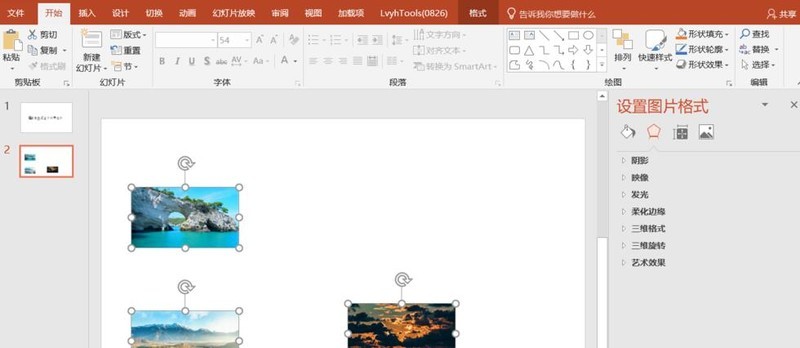
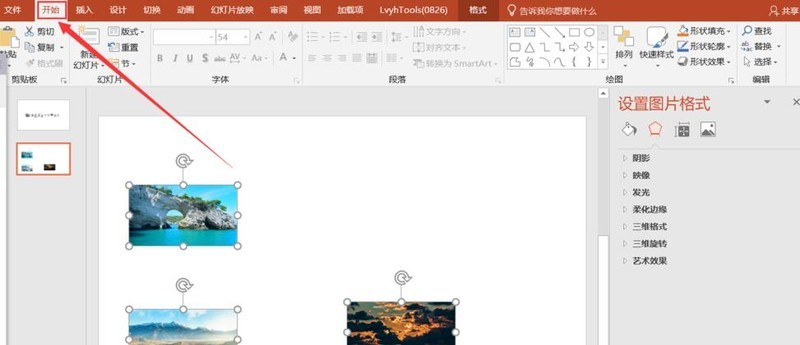
选择菜单栏中的【开始】选项卡,如图所示。
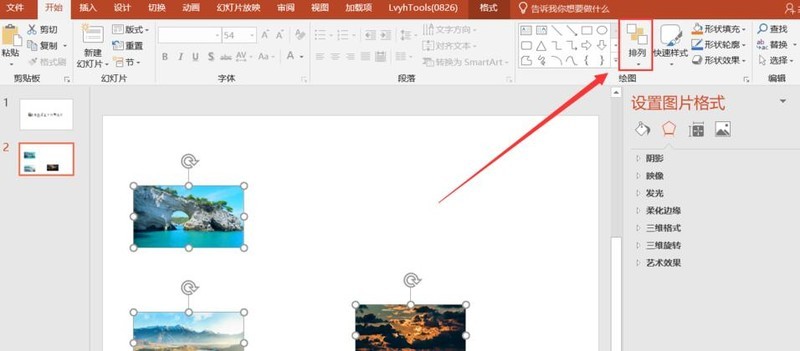
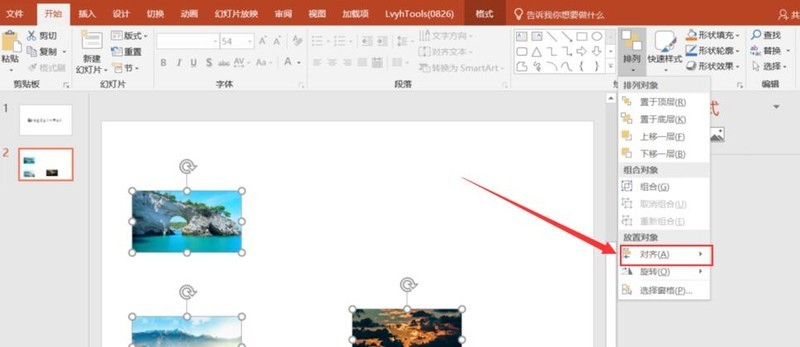
选择【开始】命令菜单栏下的【排列】,点击打开。
在【排列】的下拉列表中选择【对齐】,如图所示。
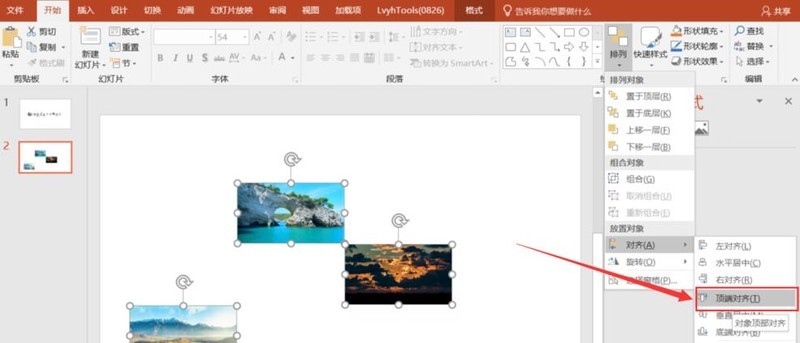
然后在【对齐】的下拉选项中选择【顶端对齐】,最后图片就整齐的横向分布了,当然你也可以选择【底端对齐】,三张图片会根据最底端的那张图片横向分布。
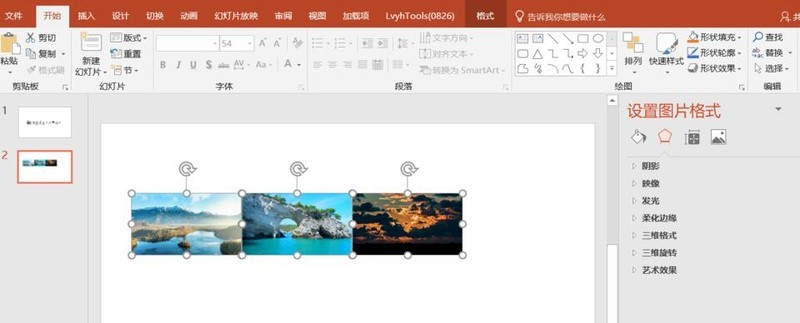
以上这里为各位分享了PPT将多张图片水平均匀分布的操作方法。有需要的朋友赶快来看看本篇文章吧。