今天分享Adobe Illustrator cs5怎样设置键盘增量?Adobe Illustrator cs5设置键盘增量的方法。

想必许多用户都熟悉并喜欢使用Adobe Illustrator cs5这款软件,那么大家是否了解如何设置它的键盘增量呢?别担心,下面就为大家带来详细的步骤教程,感兴趣的朋友不妨一起来了解一下吧!
Adobe Illustrator cs5怎样设置键盘增量?Adobe Illustrator cs5设置键盘增量的方法
启动Adobe Illustrator CS5软件,如下图所示。

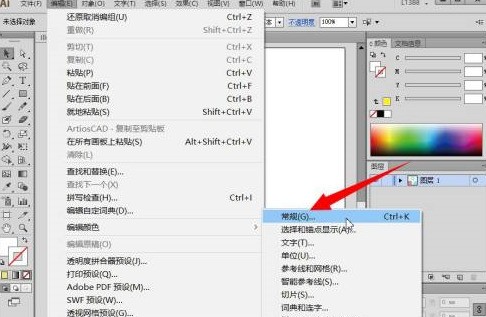
在菜单栏中,依次单击【编辑】→【首选项】→【常规】命令。
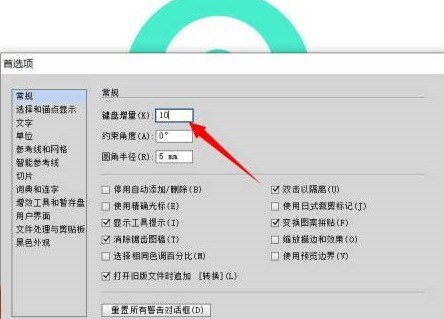
弹出【键盘增量】对话框,在【键盘增量】文本框中输入需要的数字,最后单击【确定】按钮。
使用快捷键【Ctrl】+【K】,可以快速打开【首选项】对话框。
以上就是给大家分享的Adobe Illustrator cs5设置键盘增量的方法,更多精彩教程尽在ZOL下载。