分享Adobe Illustrator cs5怎么加粗字体?Adobe Illustrator cs5加粗字体的方法。

许多新的Adobe Illustrator CS5用户问到如何在Illustrator中将字体变粗。下面是解决方法的详细介绍。 1. 打开你的Illustrator文件。 2. 选择你想要改变字体制粗的文本。 3. 在顶部菜单栏中点击“开始”选项卡。 4. 点击“字符样式”,然后选择“粗体”。 这样就可以成功地将你的文字变粗了!如果你对这个过程有任何疑问,请随时向我们提问。
Adobe Illustrator cs5怎么加粗字体?Adobe Illustrator cs5加粗字体的方法
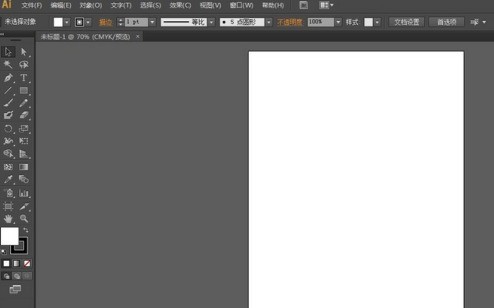
打开Adobe Illustrator软件,执行文件-新建命令,默认A4画板。
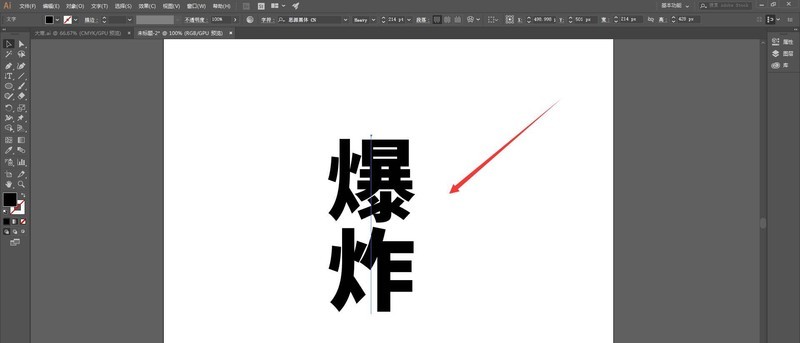
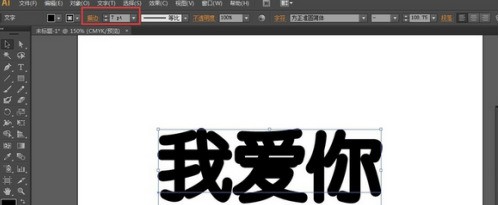
选择文字工具输入文字,调整字体的大小和属性。
选择菜单栏上的描边,设置描边大小为7PT,描边颜色为黑色,
选择文字,执行效果-扩展,勾选填充和描边。
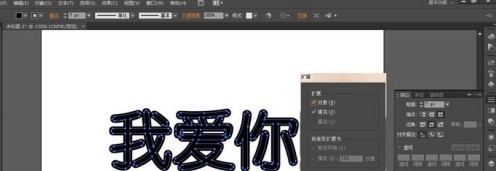
将文字按快捷键Ctrl+Shift+O转曲。
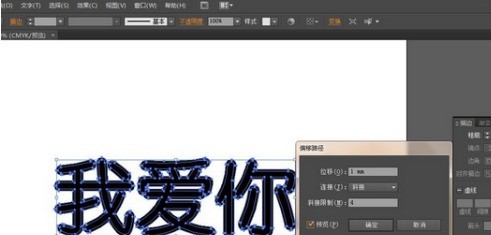
执行效果-路径-偏移路径,设置位移为1mm,参数可以根据实际需要进行调整。
以上就是给大家分享的Adobe Illustrator cs5加粗字体的方法,更多精彩教程尽在ZOL下载。