分享Premiere 2020怎么快速添加转场特效?Premiere 2020快速添加转场特效的方法。

本文将介绍如何在Premiere 2020中快速添加转场特效,适合对此感兴趣的朋友参考。 1. 打开Adobe Premiere Pro软件,并导入你需要进行剪辑和添加转场效果的视频素材。 2. 在项目面板中选择你想要添加转场效果的片段,然后将其拖动到时间线上。 3. 点击“窗口”菜单,在下拉列表中找到并点击“过渡”选项卡。 4. 这时你会看到一个包含各种不同类型的转场效果库。你可以通过滚动浏览或者搜索关键词来查找特定的效果。 5. 当你找到了合适的转场效果后,只需将其拖放到你的视频片段之间即可完成添加。 6. 如果你想调整转场效果的速度或持续时间,可以在其属性面板中进行设置。 7. 记得保存你的工作以防止数据丢失。 以上就是在Premiere 2020中快速添加转场特效的具体步骤,希望对你有所帮助!
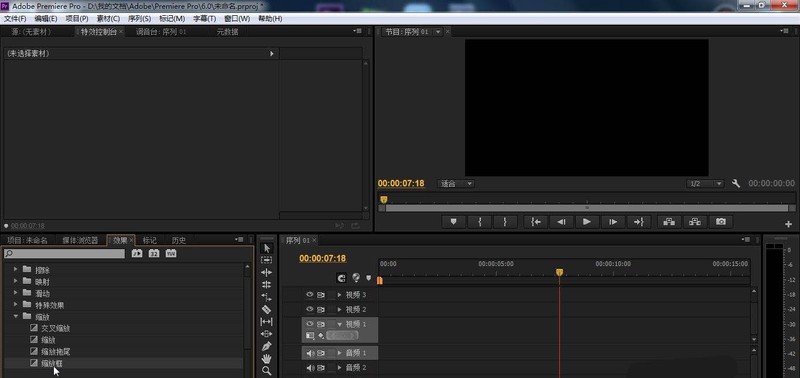
第一步:首先我们需要打开软件,导入我们需要操作的图片或者视频,将其拖拽到时间轴上。然后在右侧的素材界面里添加上我们需要的转场效果(如图所示)。
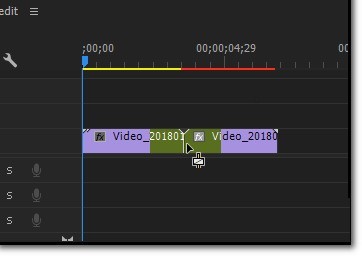
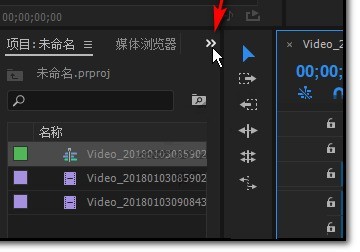
第二步:然后在项目栏的右上角里找到箭头标识,点击它(如图所示)。
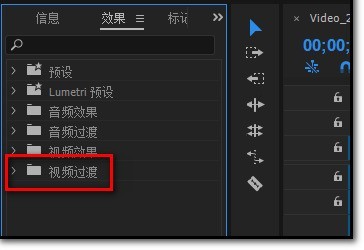
第三步:点开之后,在下拉菜单栏界面我们就可以看到视频过渡这个选项(如图所示)。
第四步:点开后里面有很多不同的转场方法,这里在里面选择你自己喜欢的方式就可以(如图所示)。
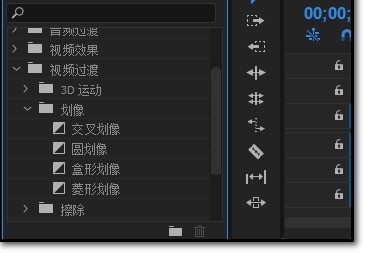
第五步:然后我们用鼠标点击选中一个效果,直接左键按住不放,拖拽到右边的视频里就可以了(如图所示)。
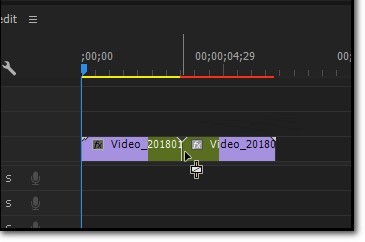
第六步:拖拽成功以后,我们就可以在视频编辑栏里面看到这个效果啦(如图所示)。
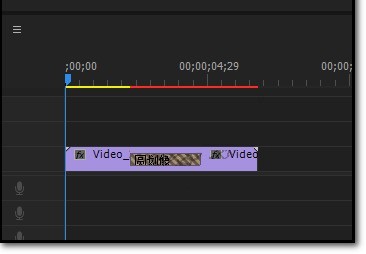
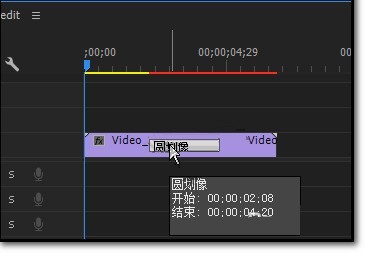
第七步:当然如果我们对于添加的效果不满意或是想删除它,可以直接鼠标选中这个特效,按下键盘上的“delete”就可以了,或者单击右键,在弹出的页面里选择“清除”即可(如图所示)。
上面就是小编为大家带来的Premiere 2020怎么快速添加转场特效的全部内容,更多精彩教程尽在ZOL下载。