小编分享剪映定格怎么使用?剪映定格使用方法。

以下是关于如何在剪映中使用定格功能的教程。如果你对此感兴趣,请继续阅读。 以下是如何在剪映中使用定格功能的步骤: 1. 打开剪映应用并导入你想要编辑的视频。 2. 在时间线面板上选择你想要添加定格效果的时间段。 3. 点击“特效”选项卡,并找到“画面稳定与缩放”类别下的“定格”按钮。 4. 调整定格的效果(如持续时间和速度),然后点击“确认”以将该效果应用于选定时间段。 5. 重复以上步骤,直到达到你的满意效果。 6. 保存并导出你的视频即可完成定格操作。
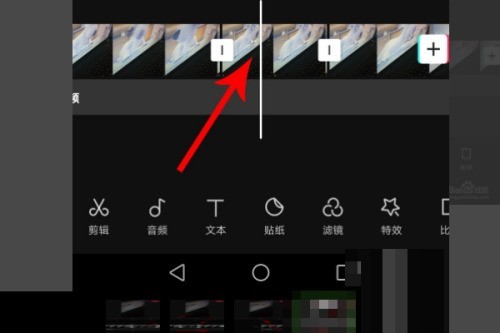
1、首先想要设置定格时打开剪映剪辑界面,然后按住视频素材向左滑动。
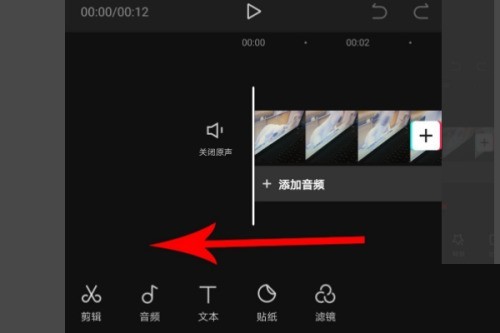
2、然后当时间线与视频第4秒位置重合后停止拖动,然后点击“视频素材”。
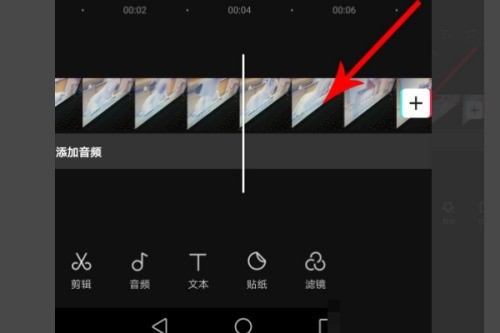
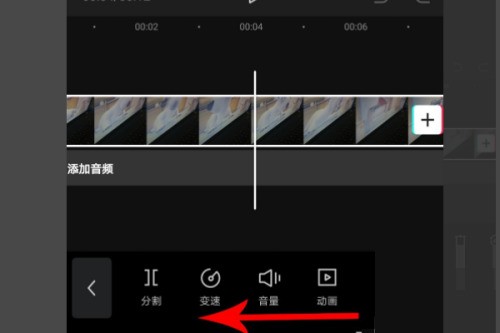
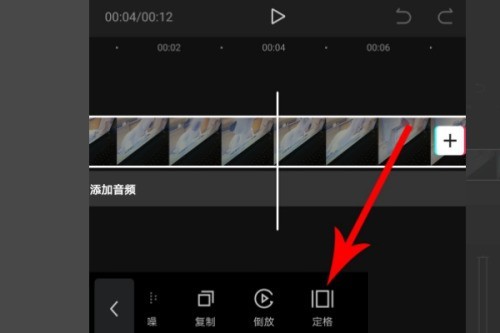
3、选中视频素材后,按住界面底部的工具栏向左拖动,然后点击“定格”。
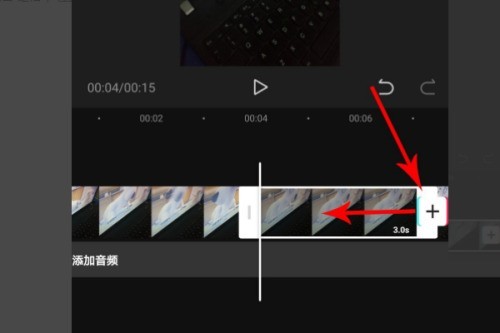
4、点击后,视频素材的第4秒到第7秒的位置被设置成定格,然后按住选框右端向左拖动。
5、接着当选框右端与视频素材第6秒位置重合后停止拖动。这样视频定格就设置完毕了,然后按住整个工作区向右拖动。
6、最后当时间线与视频素材第0秒位置重合后松开手指,然后点击“播放”按钮就可以预览视频素材的定格效果了。
谢谢大家阅读这篇剪映定格使用方法,更多精彩教程请关注ZOL下载!