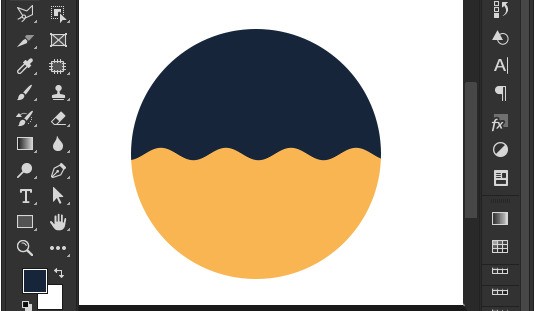
分享ps怎么为圆形填充多个颜色?ps波浪扭曲矩形分割圆形颜色技巧分享。

如果你不知道如何在Photoshop中给圆圈填充多种颜色,那么这篇教程将会对你有所帮助。我们将学习一种方法来创建一个波浪状的、被分成几个部分的矩形,并将这些部分应用到你的圆形上以实现不同的颜色效果。 首先,在Photoshop中打开一个新的文档并选择“椭圆工具”。然后点击并拖动鼠标在画布上绘制出你想要的形状。 接下来,我们需要添加一些控制点来调整我们的图形。这可以通过双击椭圆边缘或内部来完成。一旦我们有了足够的控制点,就可以开始对它们进行操作了。 为了使我们的形状变成波浪状,我们可以使用“变形”选项卡中的“波纹”功能。只需选中这个选项,然后通过移动和缩放控制点来改变你的形状即可。 现在,让我们来看看如何将这个波浪状的形状应用于我们的圆形。为此,我们需要先复制它(Ctrl+C),然后粘贴到另一个图层(Ctrl+V)。接着,我们将新图层转换为智能对象(右键单击>转为智能对象)。 接下来,我们要使用“变换”命令来旋转和缩小我们的形状,使其适合于圆形。你可以通过按住Shift键并在顶部菜单栏中输入角度值来进行旋转;而要缩小形状,则可以按住Alt键并将宽度和高度数值减小。 最后一步是将我们的形状与圆形合并。要做到这一点,请确保两个图层都在同一位置,然后执行以下步骤: 1. 选择第一个图层。 2. 点击第二个图层,然后按键盘上的Delete键删除它。 3. 在弹出的对话框中确认是否要删除所选图层。 这样,你就成功地在一个圆形上实现了多重颜色的效果!
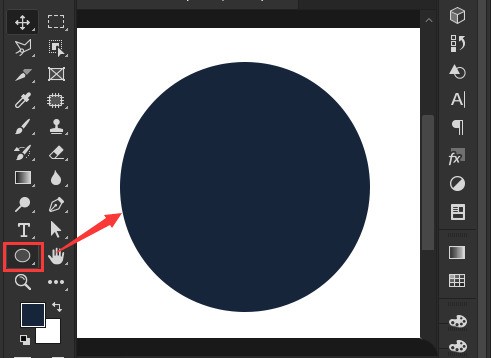
1.点击椭圆工具画一个黑色填充圆形
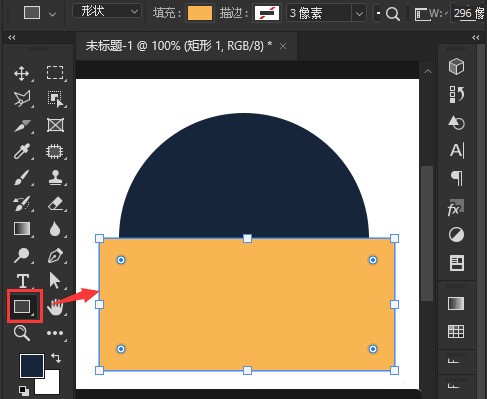
2.随后点击矩形工具画一个黄色填充的长方形
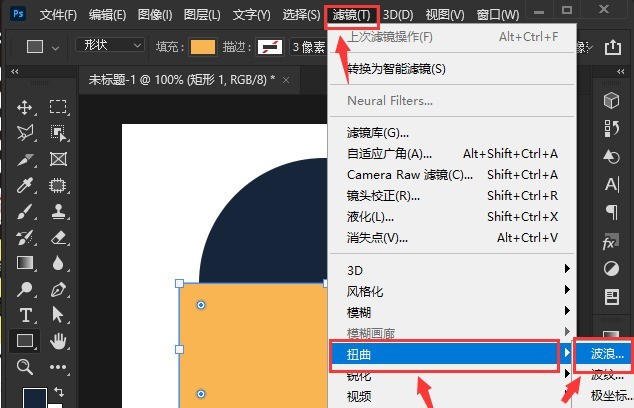
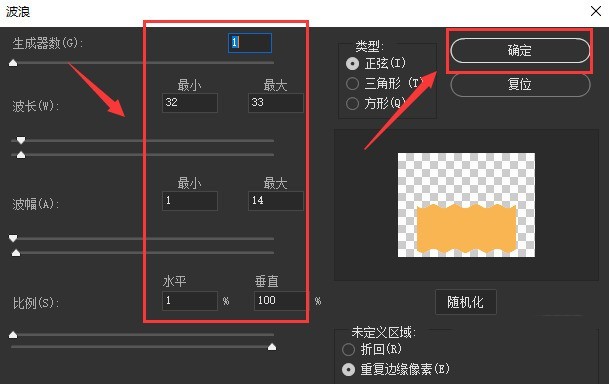
3.鼠标选中矩形,点击滤镜菜单中的波浪扭曲按钮
4.如下图所示调整波浪的参数信息,点击确定按钮保存
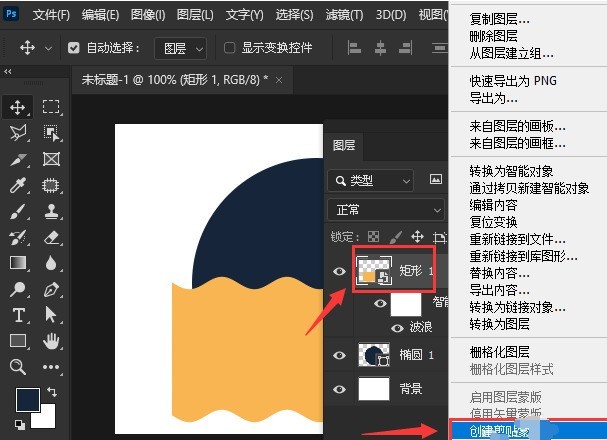
5.最后打开图层面板,右键矩形图层,点击创建剪贴蒙版按钮即可
以上这篇文章就是ps波浪扭曲矩形分割圆形颜色技巧分享,更多精彩教程请关注趣游 www.qqquu.com!