小编分享如何在PR中如何给独奏轨道添加关键帧?PR中给独奏轨道添加关键帧操作步骤。

以下是关于如何在Adobe Premiere Pro中为独奏轨道添加关键帧的专业教程: 1. 打开Adobe Premiere Pro并导入您要编辑的视频文件。 2. 在项目面板中选择您的音频或音乐轨道,并将其拖放到时间线中的“多轨”区域。 3. 选中您要在其上添加关键帧的音符或部分。 4. 点击工具栏上的“动画”图标(通常位于顶部菜单栏附近)以打开动画控制器窗口。 5. 在动画控制器窗口中,找到并点击“位置”选项卡。 6. 单击“添加关键帧”按钮(看起来像一个带箭头的时间轴),这将在当前播放点处创建一个新的关键帧。 7. 调整所选音符或部分的位置和持续时间,然后再次单击“添加关键帧”按钮以在下一个时间段内保持这些更改。 8. 可以通过调整每个关键帧之间的过渡效果来进一步优化音频性能。 以上就是在Adobe Premiere Pro中为独奏轨道添加关键帧的方法。希望这个教程能帮助你更好地掌握这款强大的视频编辑软件!

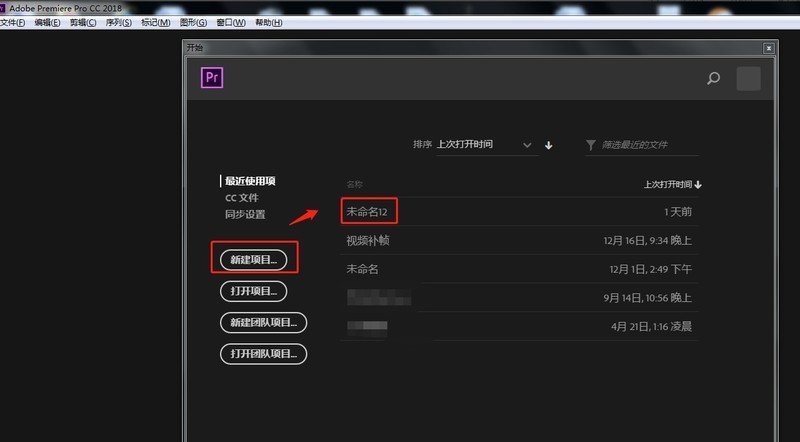
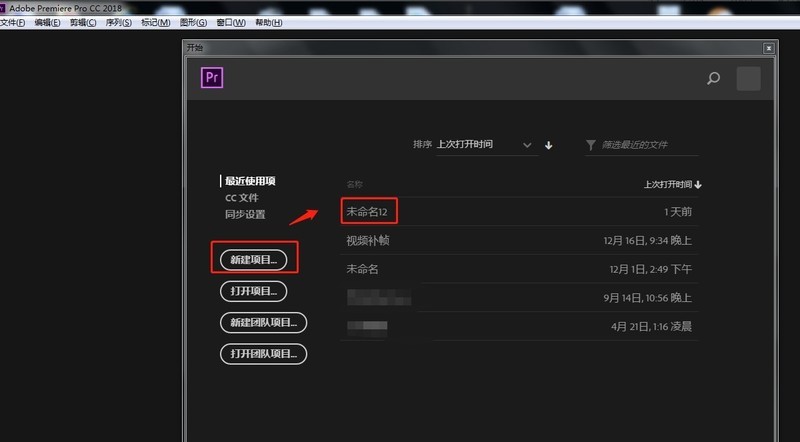
1.首先在电脑中打开PR软件,点击“新建项目”,创建一个视频剪辑项目。
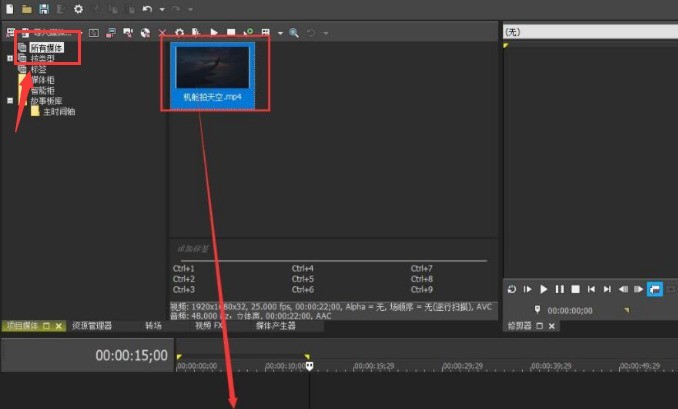
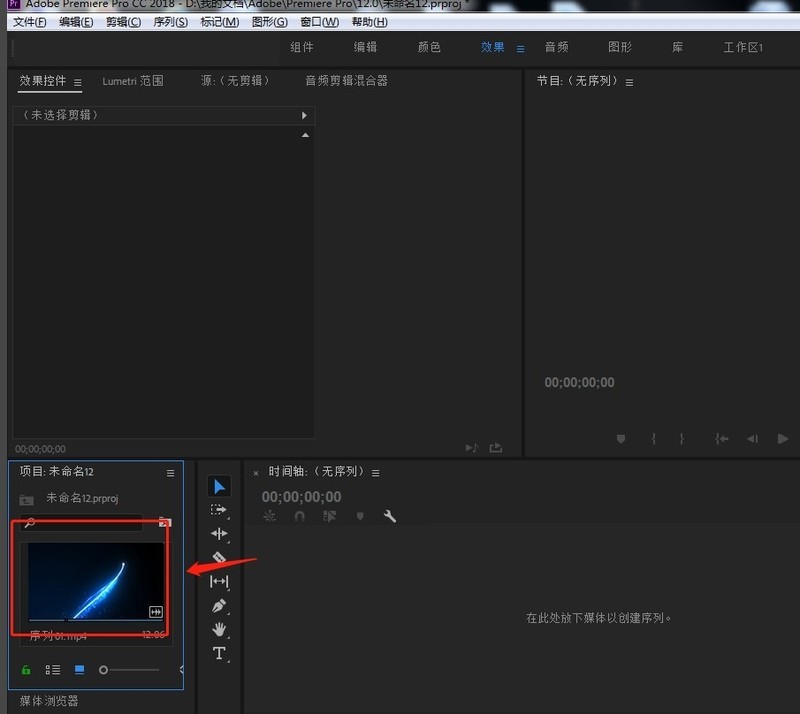
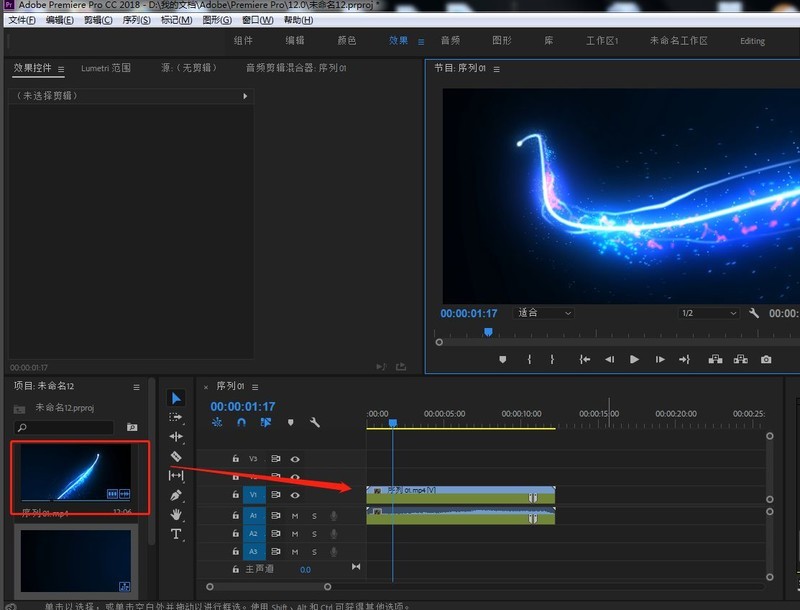
2.点击软件左下方区域,将需要的视频文件素材导入进来。
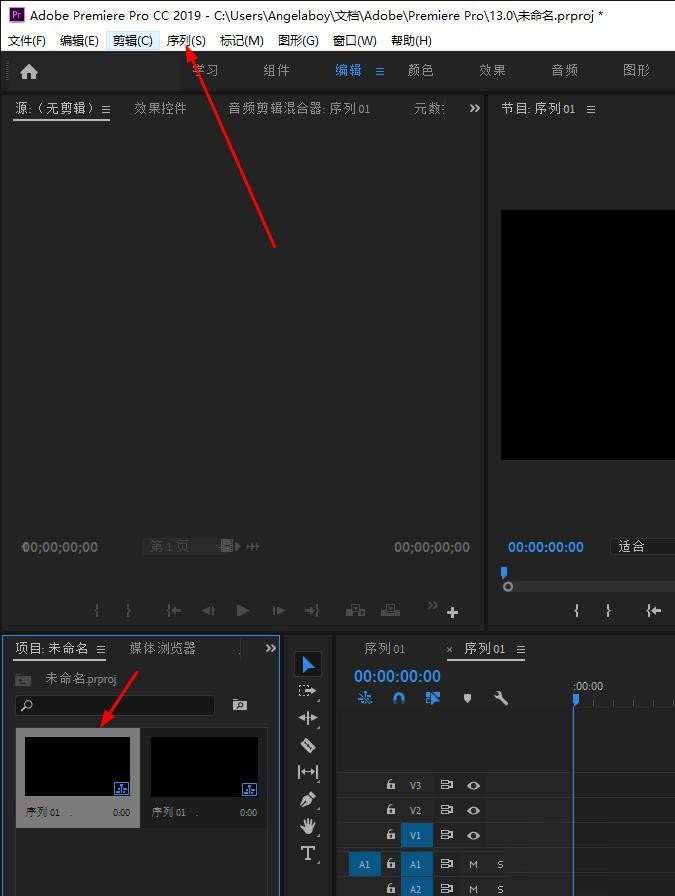
3.长按鼠标左键,将左侧导入的视频素材拖动到右侧时间轴上。
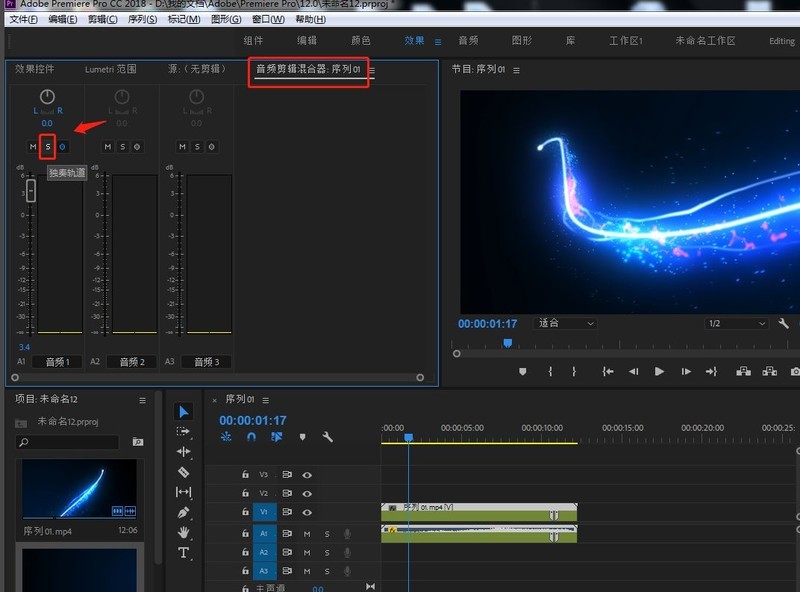
4.点击左上方的效果控件窗口,点击音频剪辑混合器,点击S按钮开启独奏轨道。
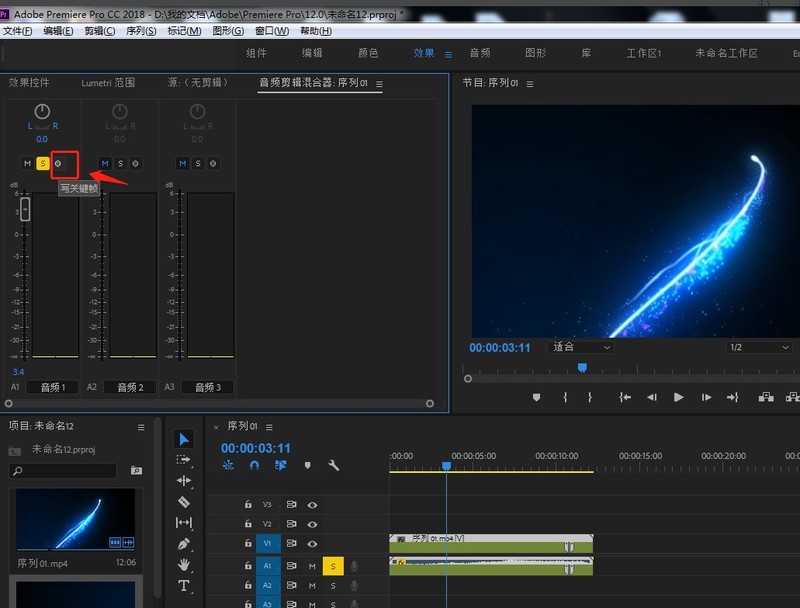
5.点击独奏轨道旁边的关键帧按钮,添加入点,再拖动视频添加终点关键帧。
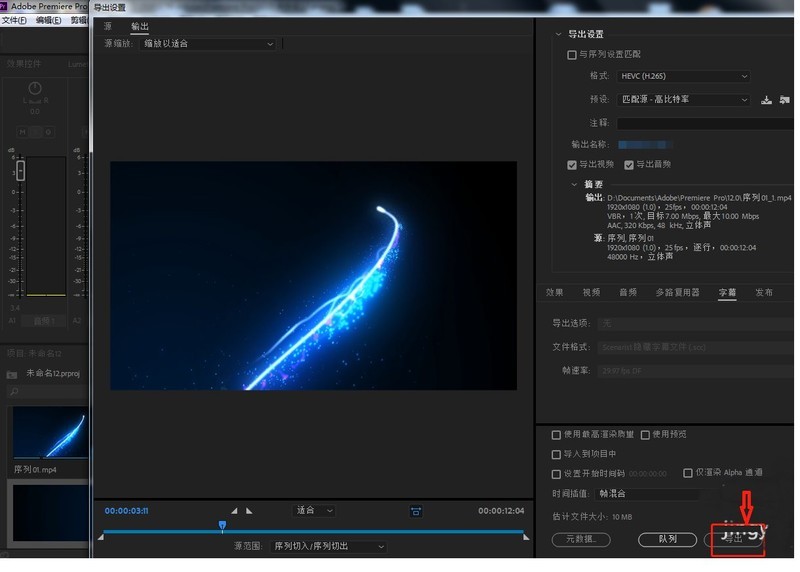
6.剪辑完成后,将制作好的文件导出为想要的格式即可。
以上这篇文章就是PR中给独奏轨道添加关键帧操作步骤,有需要的小伙伴快来学习一下吧!