说说如何用ps把照片撕掉一半 PS快速制作照片撕裂效果教程。

以下是利用PS制作照片撕裂效果的操作步骤: 1. 打开Photoshop并导入要处理的照片。 2. 选择“滤镜”>“像素化”>“马赛克”,将单元格大小设置为适当的值(例如5或6)。 3. 在弹出窗口中取消选中“保持长宽比”选项,并调整图像的高度和宽度以适应新的分辨率。 4. 点击确定后,可以看到图片已经被分割成许多小块。 5. 接下来,选择“滤镜”>“模糊”>“高斯模糊”。在弹出窗口中,适当增加半径数值来使每个区域变得柔和。 6. 通过添加蒙版、调整颜色平衡等方法进行进一步优化。 以上就是利用PS制作照片撕裂效果的具体步骤,希望对大家有所帮助!

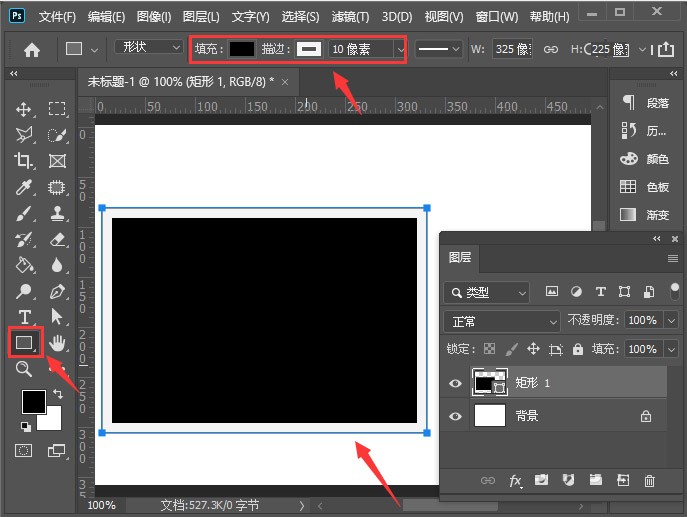
我们用【矩形工具】画出一个形状,把填充设置为黑色,描边颜色设置为【#F4F4F4】大小为10像素,如图所示。
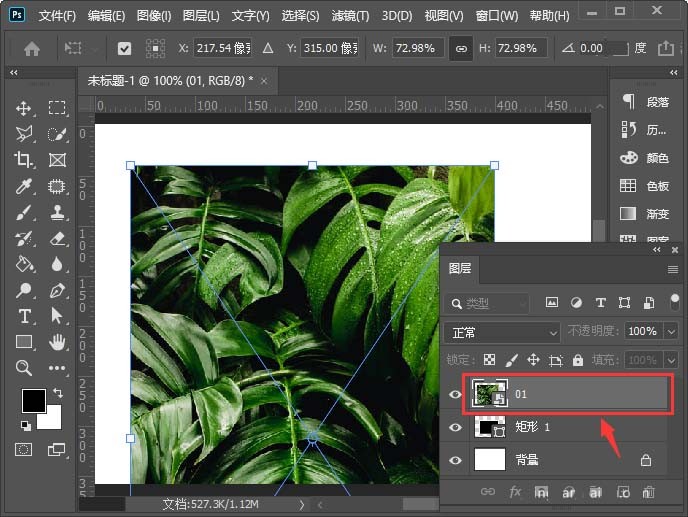
我们在矩形上面拖入一张照片,如图所示。
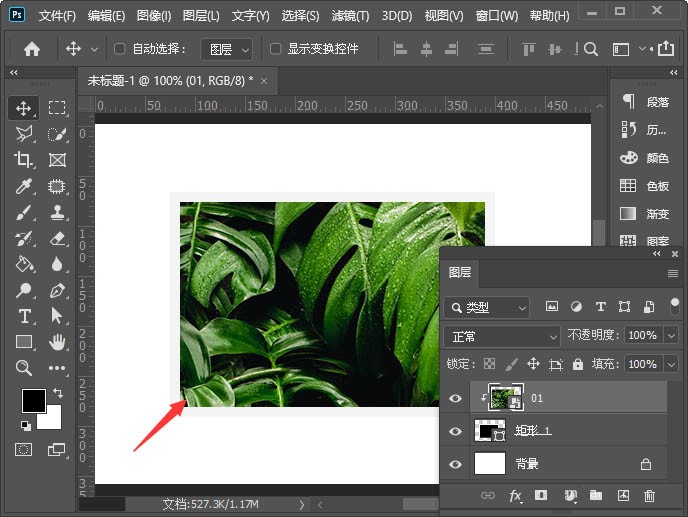
接着,我们按下【ALT+CTRL+G】把照片放入矩形里面,如图所示。
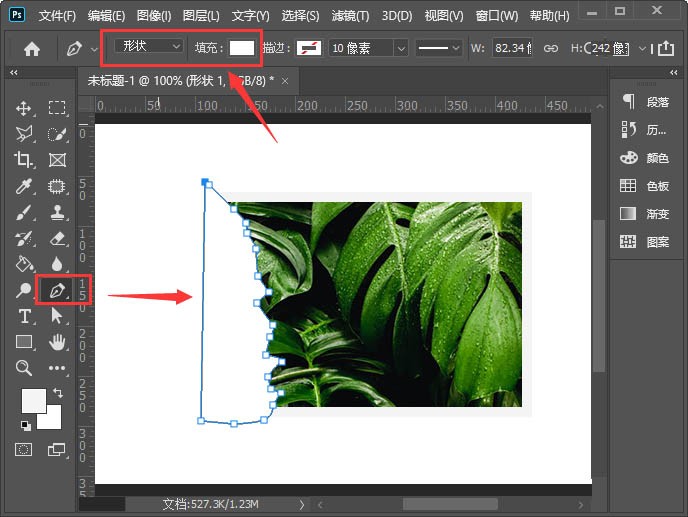
接下来,我们用【钢笔工具】画出一个不规则的形状,填充为白色,如图所示。
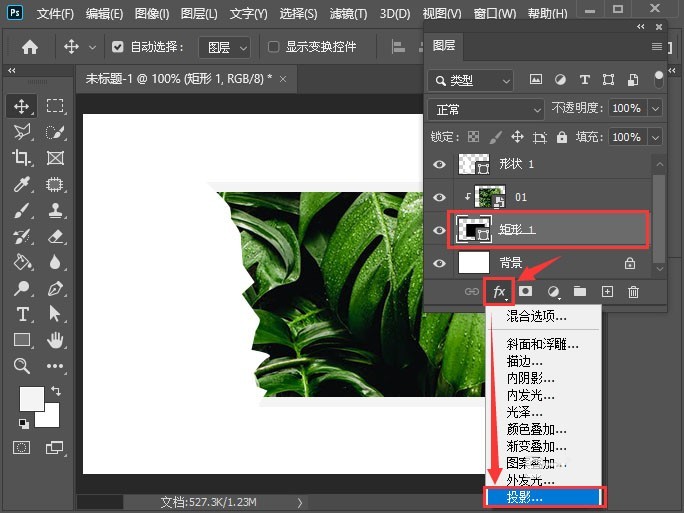
我们选中矩形,点击【fx】选择【投影】,如图所示。
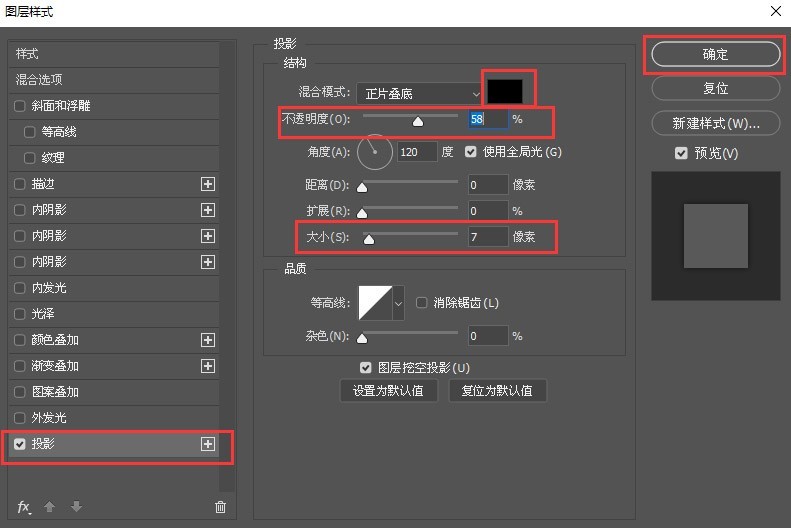
我们把投影设置为黑色,不透明度调整为58%,大小为7像素,点击【确定】,如图所示。
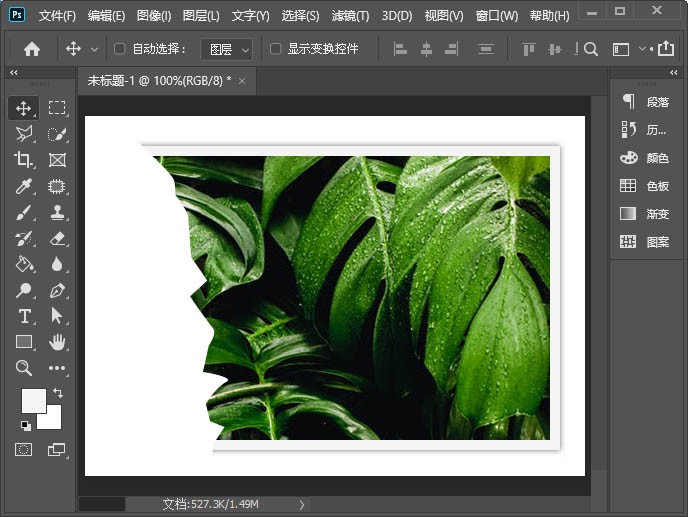
最后,我们看到照片撕掉一半的效果就完成了。
以上这篇文章就是PS快速制作照片撕裂效果教程,有需要的小伙伴快来学习一下吧!